
hotline_oh
-
Posts
544 -
Joined
-
Last visited
-
Days Won
31
Everything posted by hotline_oh
-
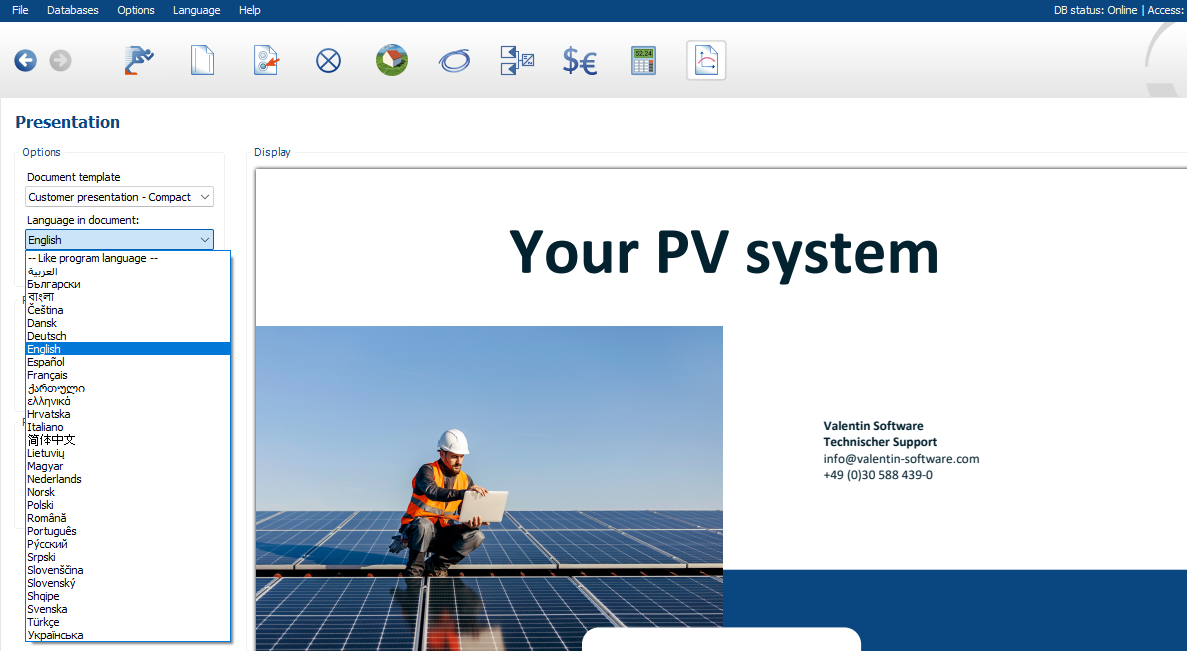
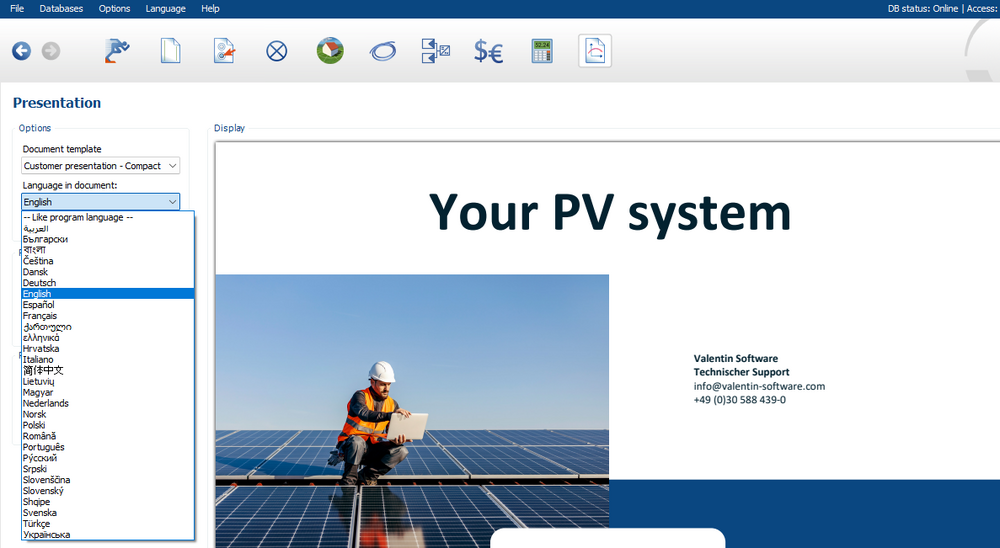
Dear Anders, Thank you for your inquiry. Unfortunately, editing the cover page of the compact presentation is not possible. You can export the compact presentation as docx file and then edit everything to your liking in Word. We will forward your request to our development team. The heading can be changed to "Your PV system" by selecting English as the document language.
-
 Guten Tag, vielen Dank für Ihre Anfrage. Bedauerlicherweise gibt es kein Anlagenschema für ein monoenergetisches System mit Frischwasserstation. Wir geben Ihren Wunsch an die Entwicklungsabteilung weiter. Im Unterschied zu T*SOL können Sie in GeoT*SOL die Frischwasserstation nicht genauer definieren. Sie wird in der Abbildung dargestellt, aber Sie können keine detaillierten Angaben machen. Aus diesem Grund würden wir Ihnen empfehlen, das Anlagenschema WPA 2 (ohne Frischwasserstation) zu verwenden. Damit können Sie Ihr monoenergetisches System wahrscheinlich am besten abbilden.
 -
Hallo Maik, vielen Dank für deine Anfrage. Bedauerlicherweise ist es nicht möglich, einzelne Teilstränge eines Moduls mit einzelnen Teilsträngen anderer Module zu verschalten. Wir geben deinen Wunsch gern an die Entwicklungsabteilung weiter. Er wird aber nicht priorisiert werden, da es sich um einen Spezialfall handelt. Ein Workaround wäre, für ein Modul mit drei Teilsträngen drei Modul-Datensätze anzulegen, also ein (ursprüngliches) Modul wie drei (Teil-)Module zu behandeln.
-
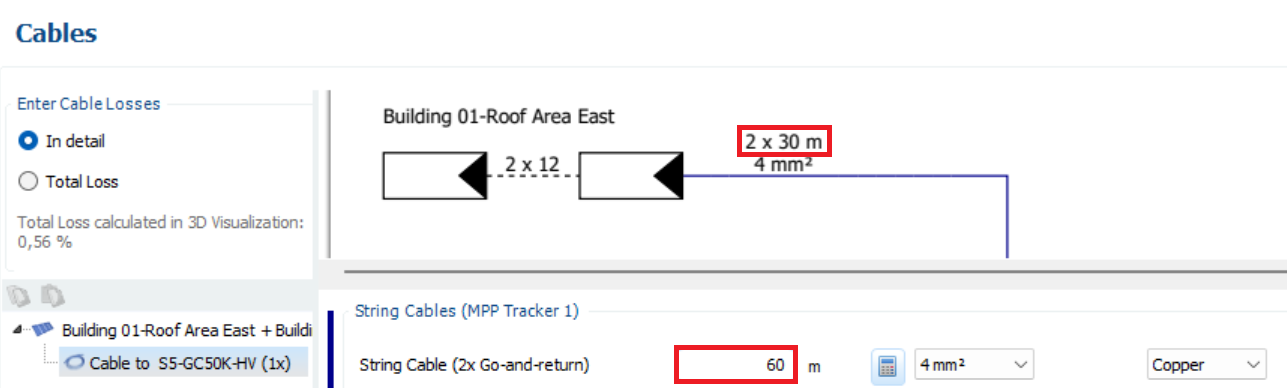
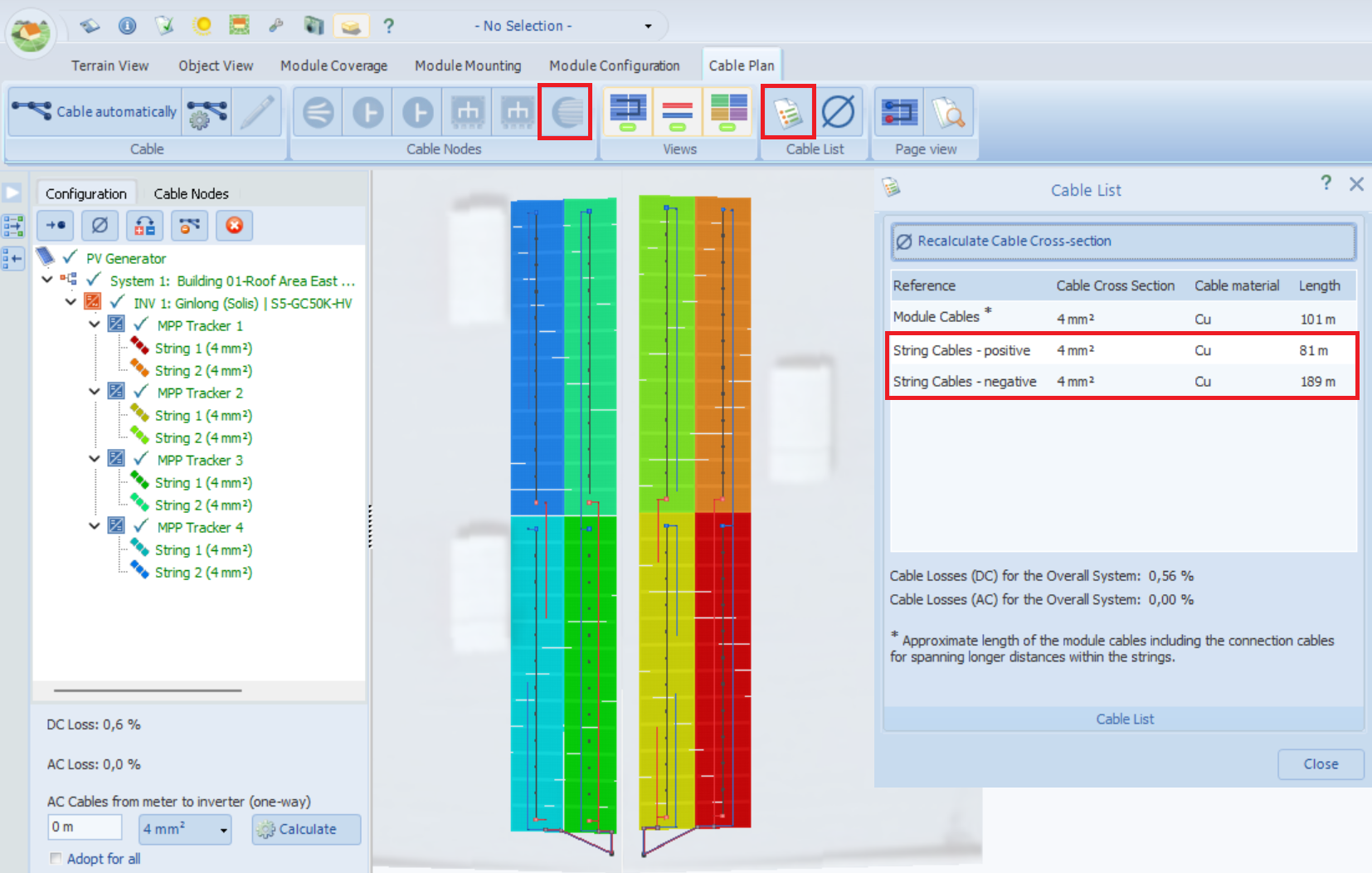
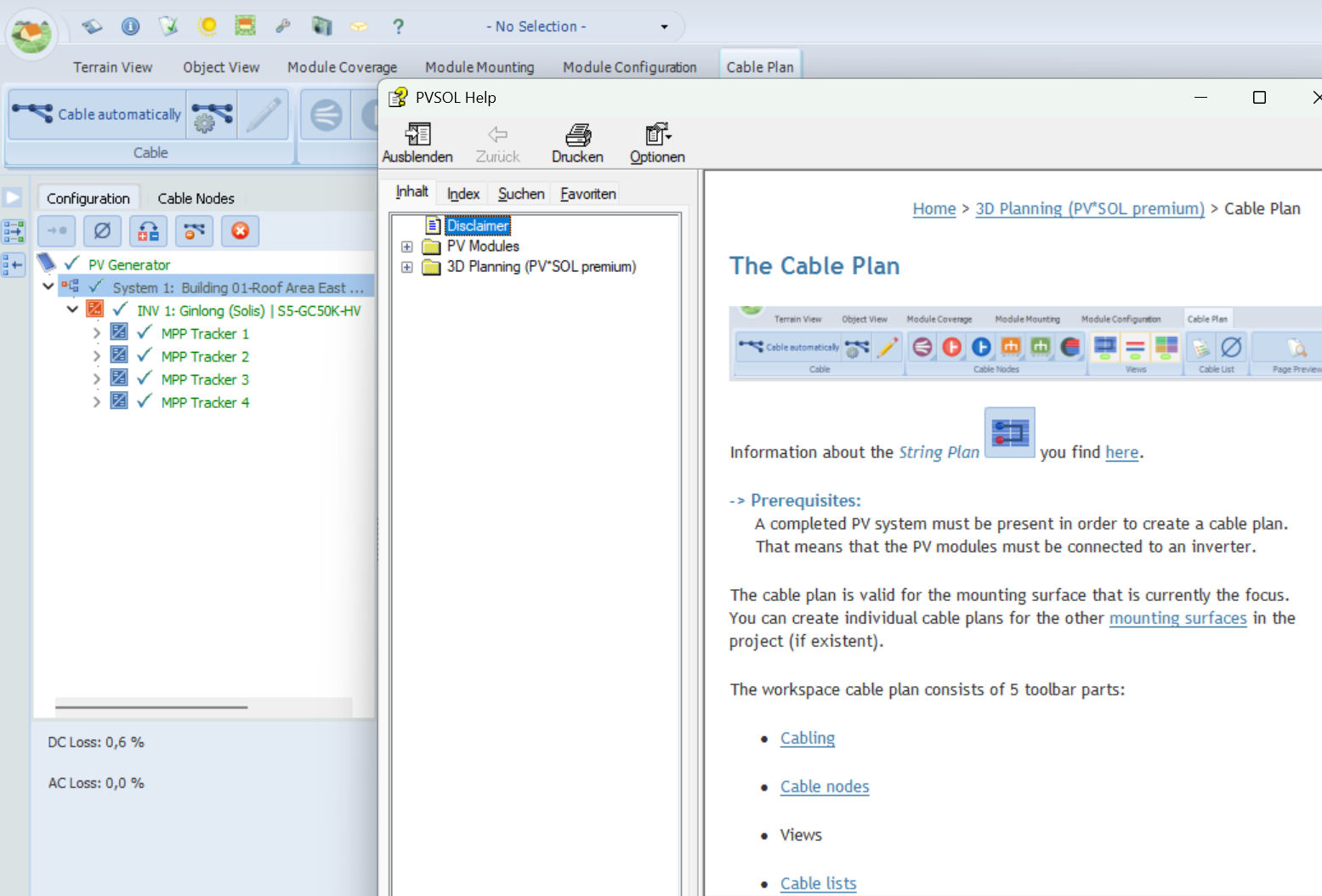
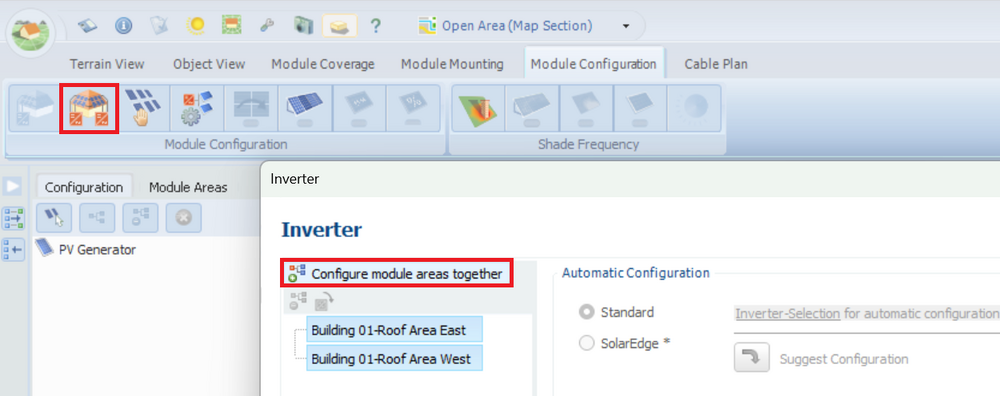
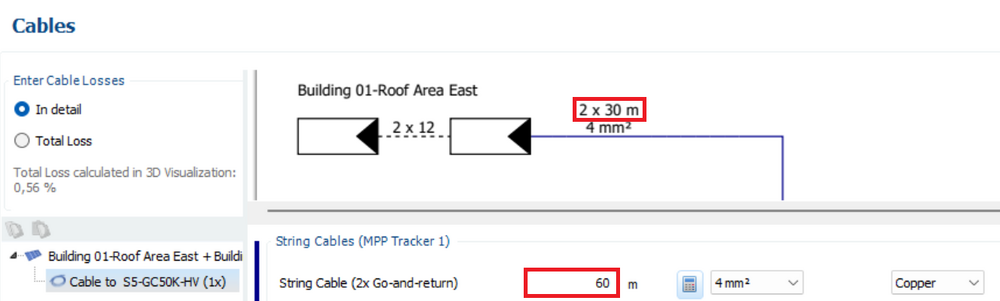
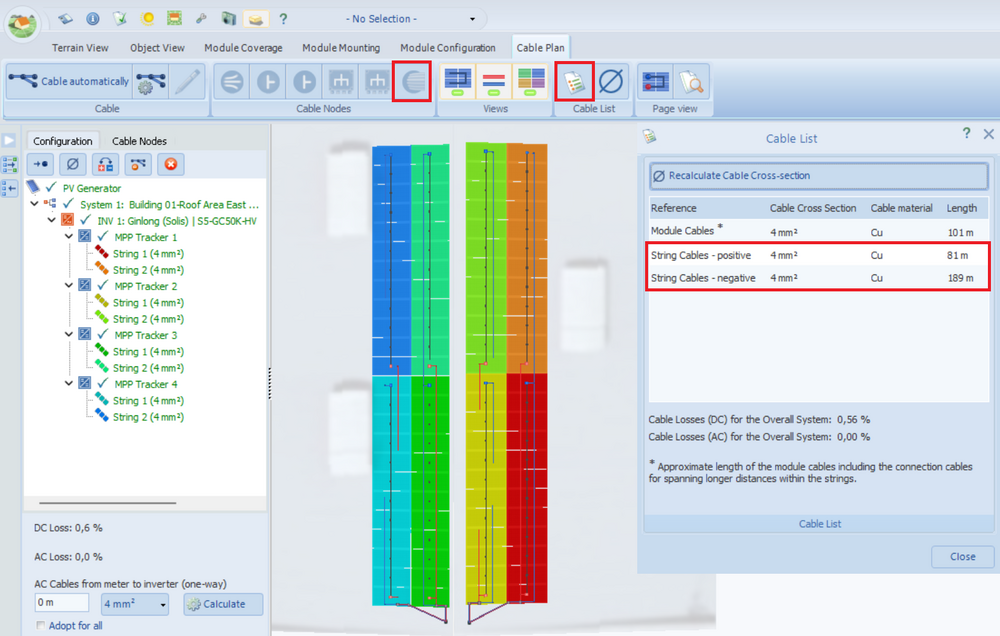
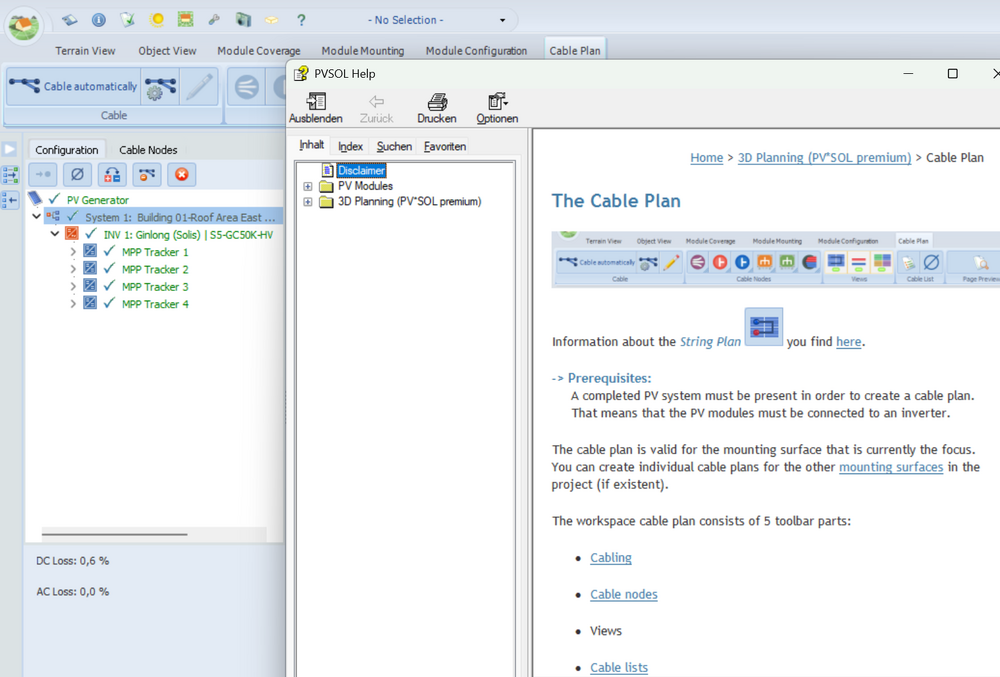
Dear Anders, Thank you for your inquiry. To connect both roof surfaces to the same inverter, click "Configure all unconfigured modules", select the two module areas using the Shift key and click "Configure module areas together": On the "Cables" page, enter twice the DC cable length for each MPP tracker, e.g., 60 m (if the outbound and return paths are each 30 m). The circuit diagram will then display the double DC cable length in the form "2 x 30 m": In the attached project, you may want to work with different lengths of positive and negative cables. To do this, use the "Cable Plan" page within the 3D environment. For example, if the inverter is located at the southern end of the building, add two cable grommets there, connect four strings to each grommet, and let the software calculate the exact DC cable lengths: Press the F1 key to access the help page for cable dimensioning. The project file we have processed is attached. Dagrofa Randers VAL.pvprj
-
Bei der Verwendung von 3D-Modellen sind folgende Besonderheiten zu beachten: Dateigröße sollte möglichst gering sein, maximal 250 MB. Höchstgrenze der Eckpunkte ist 500.000 (Empfehlung maximal 200.000 Punkte, um noch performant arbeiten zu können). Die Texturen sollten nicht mehr als 4096 x 4096 Pixel haben. Keine Lochstrukturen oder offene Strukturen in der Silhouette des 3D-Modells. Je höher die Komplexität des 3D-Modells, desto inperformanter ist PV*SOL, auch wenn z. B. die maximale Modulanzahl noch nicht ausgeschöpft ist. Folgende Dateiformate werden unterstützt: Bei Modellen im *.obj-Format müssen eine *.mtl-Datei und eine *.jpeg-Datei im selben Ordner liegen. Optische Materialeigenschaften (z.B. Spiegelung, Transparenz, Glanzlicht usw.) werden in der separaten Materialdatei mit der Dateiendung *.mtl (Material Template Library) definiert, Texturdaten in separaten Texturdateien (z. B. *.jpeg-Dateien). Die Größe der *.jpeg-Datei darf maximal 4096 x 4096 px betragen. Wenn Ihr 3D-Modell zu groß ist, verkleinern Sie es in einer 3D-Modell-Bearbeitungssoftware, bevor Sie es in PV*SOL importieren. In MeshLab geht das beispielsweise über Filters → Remeshing, Simplification and Reconstruction → Simplification.

-
Für die professionelle 3D-Modellierung empfehlen wir das Gerät DJI Mavic 3E. Diese Drohne ist für kleinere und größere Objekte bei normalen Lichtbedingungen geeignet. Für Großanlagen ist auch das Gerät Yuneec H600 mit Kamera E45s zu empfehlen. Kleinere Drohnen sind nur für kleine Objekte und nur für gute Lichtbedingungen und kleine Fotoabstände geeignet. Der CMOS-Bildsensor der Kamera sollte mindestens 1“ groß sein. Empfehlenswert ist die Verwendung der Flugmuster-App Drone Harmony. Eine Liste der unterstützten Drohnen ist hier zu finden. Unser Partner solarklima e.K. bietet eine Expertenschulung zum Umgang mit der Drohne, zum Erstellen der 3D-Modelle und zum Import in PV*SOL premium an.
-
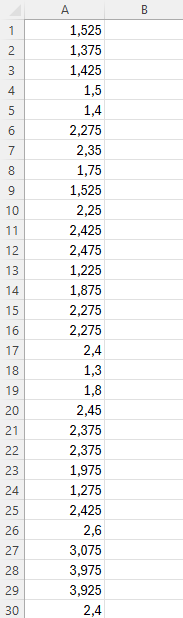
Es werden Verbrauchswerte eines Kalenderjahres benötigt. Bei 15-Minuten-Werten benötigen Sie genau 35.040 Werte. "Vier Werte zu viel" deuten darauf hin, dass wegen der Zeitumstellung im Frühjahr vier Nullen in die Datei geschrieben worden sind. Diese vier Zeilen löschen Sie: Anschließend löschen Sie die Spalten A, B und D. Sie benötigen nur die reinen Verbrauchswerte, ohne Zeitstempel und Spaltenüberschrift, in der ersten Spalte der Excel-Datei: Die Fehlermeldung "Keine Leseberechtigung" erscheint, wenn das Lastprofil noch in Excel geöffnet ist. Sie müssen das Excel-Programm (bzw. die Datei) erst schließen, anschließend können Sie die Datei importieren. Der Import eines Lastprofils wird auch in unserer Hilfe erläutert.

-
Wie kann in PV*SOL ein Erzeugungslastgang berücksichtigt werden?
hotline_oh posted a question in FAQ (Nur lesen)
Sie können Ihr Projekt mit einem Erzeugungslastgang (z.B. einem Wasserkraftwerk, einem Windrad oder einem BHKW) mit gewissen Einschränkungen simulieren. Zu beachten ist, dass das Erzeugungsprofil zu jedem Zeitpunkt kleiner als der Verbrauch sein muss. Wenn das Wasserkraftwerk mehr Strom erzeugt und in das System einspeist, als im System verbraucht wird, ist keine Simulation möglich. Das Gesamtprofil darf nicht negativ werden. Sie können das Profil des Wasserkraftwerks auch vorher in Excel von Ihrem Lastprofil abziehen und die negativen Werte auf null setzen. Das könnte beispielsweise so aussehen: Sie benötigen für den Import des Lastprofils nur die eigentlichen Verbrauchswerte (nur die Werte einer Spalte), ohne Zeitangaben und Spaltenüberschriften. Der Import eines Lastprofils wird auch in unserer Hilfe erläutert. Einschränkungen in den Ergebnissen: Als Gesamtstromverbrauch wird nicht der tatsächliche Verbrauch, sondern die Verbrauchsdifferenz angegeben. Die Strommenge, die vom Wasserkraftwerk erzeugt wird und nicht zur Verbrauchsdeckung verwendet wird, wird nicht ermittelt.
-
Wenn Ihre Klimadaten in einer stündlichen Auflösung vorliegen (also jeweils 8760 Werte für Temperatur, Globalstrahlung, Wind und rel. Luftfeuchtigkeit), können Sie diese in unsere Programme einlesen, indem Sie diese Daten als ASCII-Datei abspeichern, mit TAB getrennt und mit der Endung *.dat versehen. Die ersten Zeilen (der Header der Datei) müssen folgendermaßen aussehen: 1. Zeile: Bezeichnung des Standorts "Wien" 2. Zeile: Breitengrad, Längengrad, Höhe, Zeitangabe rel. zu Greenwich, -30 sollte stehenbleiben. 48.11,-16.21,170,-1,-30 Die Nachkommastellen für Breiten- u. Längengrad müssen in Minuten angeben werden, z. B. Wien 48,1866° => Eingabe 48,11. Für Orte östlicher Länge müssen negative Vorzeichen bei der Eingabe von Längengrad und Zeit verwendet werden. Beim Breitengrad entspricht ein positives Vorzeichen der nördlichen Hemisphäre. 3. Zeile: Leerzeile 4. Zeile: muss so übernommen werden; durch Tab getrennt Ta Gh FF RH 5. - 8746. Zeile: Es folgen die Datenzeilen in der Reihenfolge, Außentemperatur - Globalstrahlung auf die Horizontale/m² - Windgeschwindigkeit - relative Luftfeuchtigkeit; durch Tab getrennt. -5.0 0 1.8 75.5 -5.4 0 1.5 78.0 ... ... Bitte beachten Sie das nicht vorhandene Werte mit "0" aufgefüllt werden müssen. Weitere Informationen zum Import von eigenen Klimadaten finden Sie auch in unserer Hilfe.
-
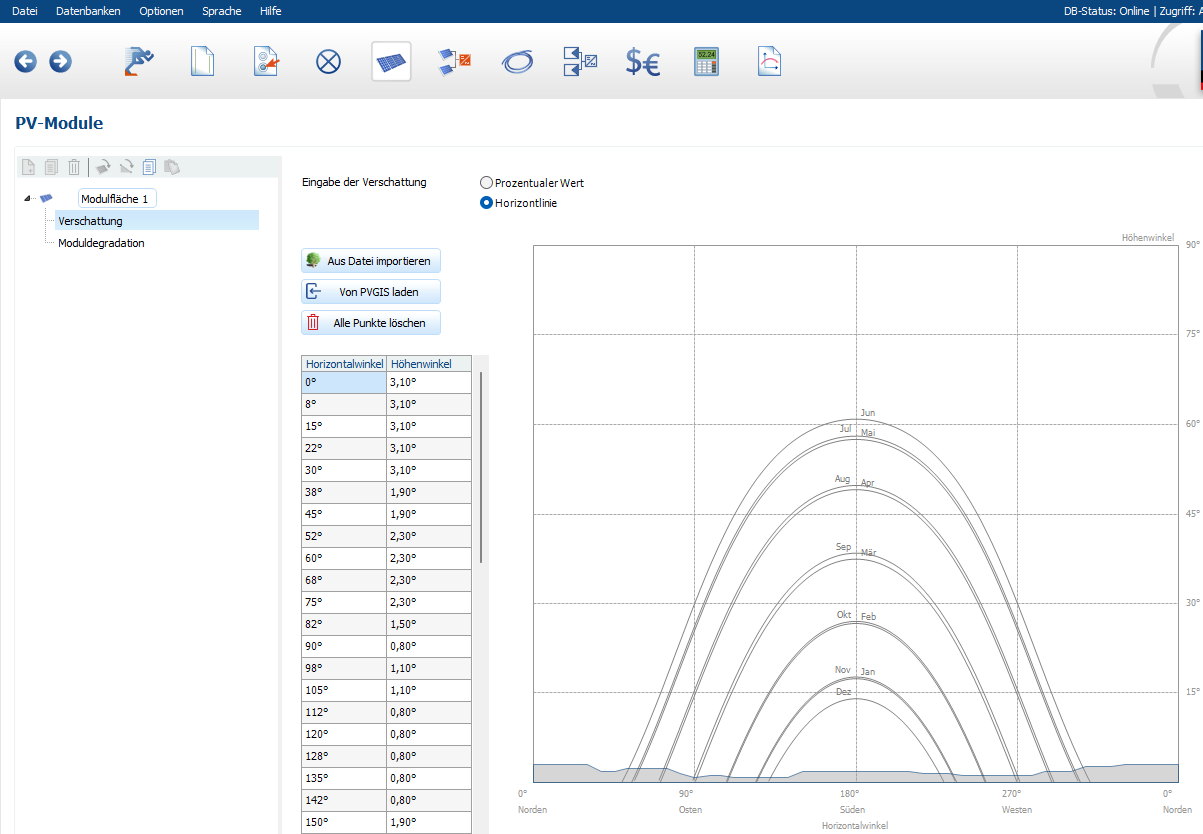
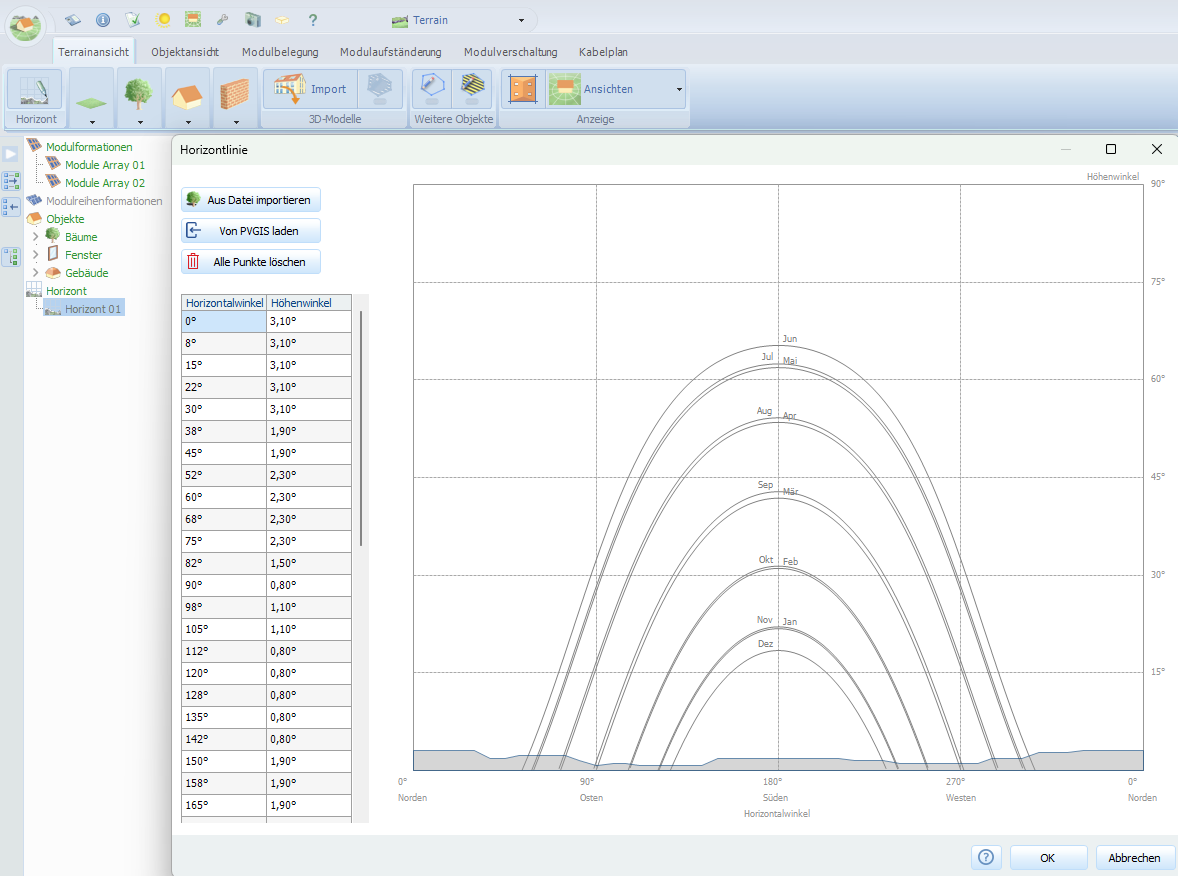
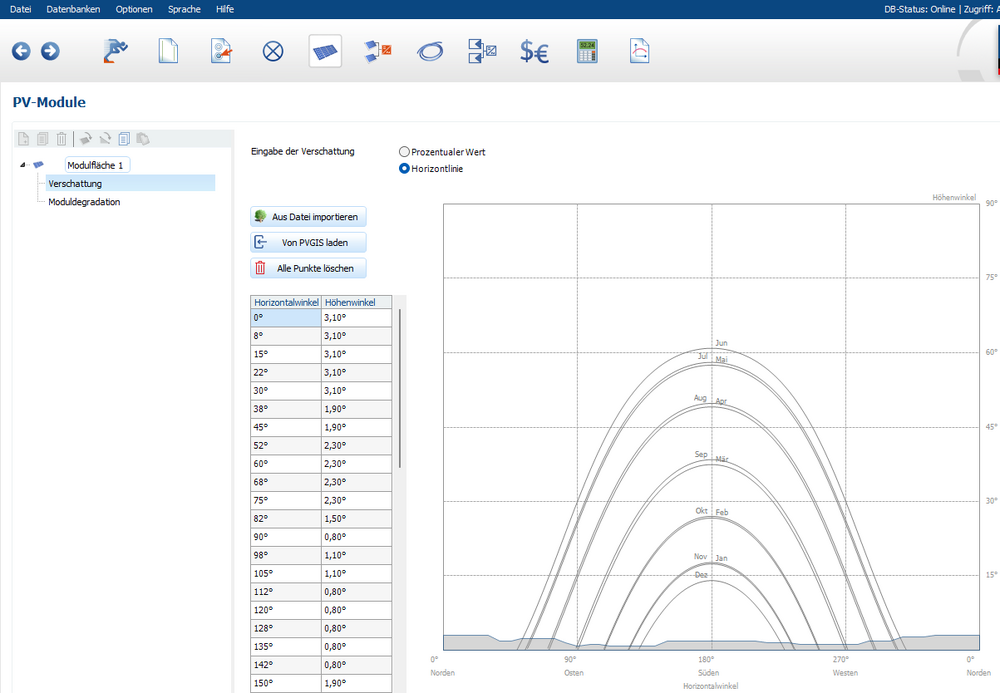
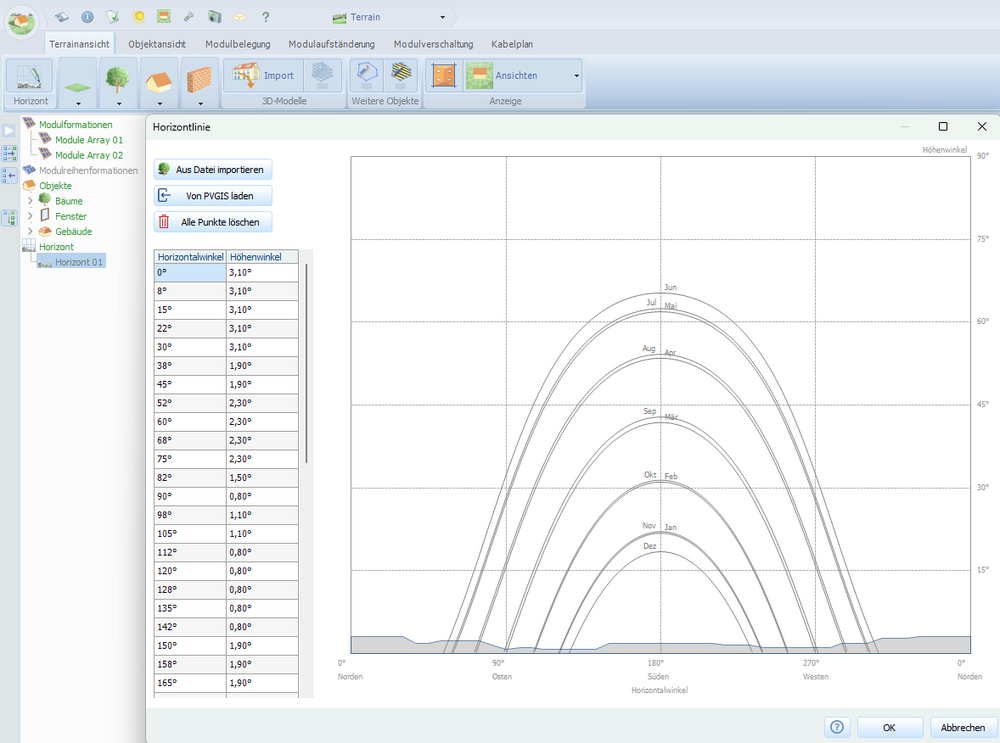
Im Fenster Verschattung bzw. Horizont können Sie über die Importfunktion Horizontdateien einlesen. Unsere Software ist kompatibel zu den Systemen HORIcatcher (Meteotest, Schweiz), Horizon (Energiebüro AG, Schweiz) und SunEye (Solmetric, USA). In der 2D-Planung: In der 3D-Planung:
-
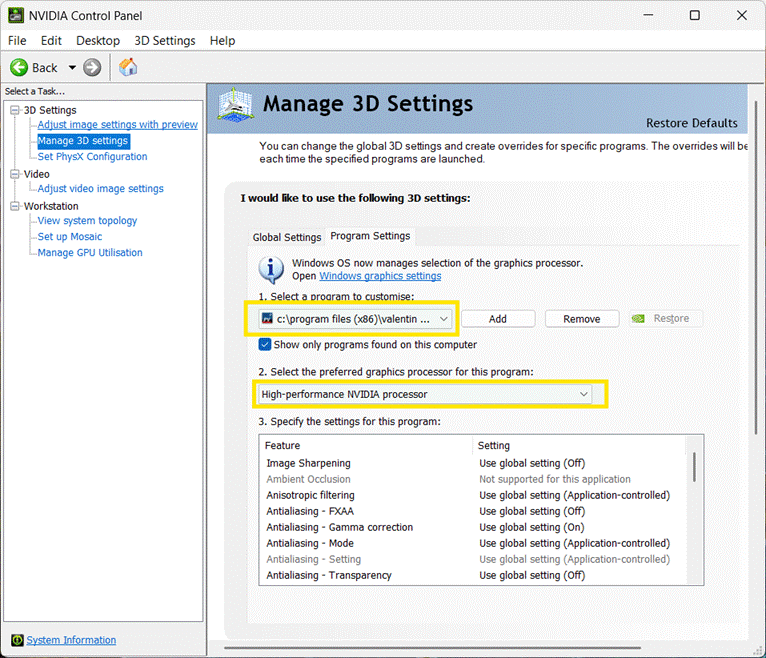
Hallo Zina, vielen Dank für deine Anfrage. Eventuell kannst du das Problem, dass der Laptop während der 3D-Planung herunterfährt, durch die folgende Konfiguration (z.B. in der NVIDIA-Systemsteuerung) beheben:
-
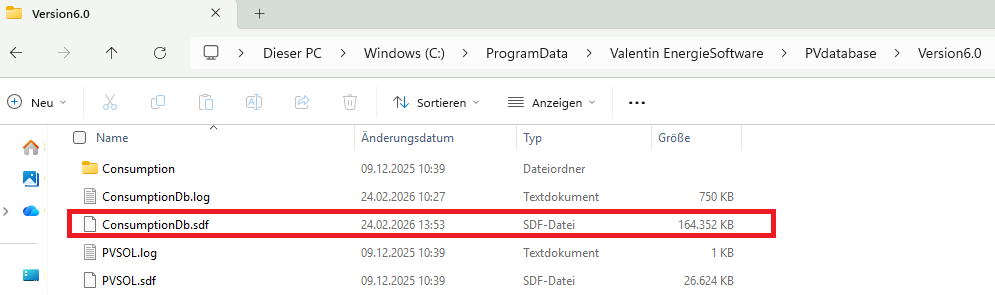
Ihre selbst importierten Lastprofile werden in der Datei „ConsumptionDb.sdf“ gespeichert, die Sie in folgendem Ordner finden: C:\ProgramData\Valentin EnergieSoftware\PVdatabase\Version6.0 Um die importierten Lastprofile auf einem anderen PC nutzen zu können, übertragen Sie die Datei "ConsumptionDb.sdf" auf den neuen PC.
-
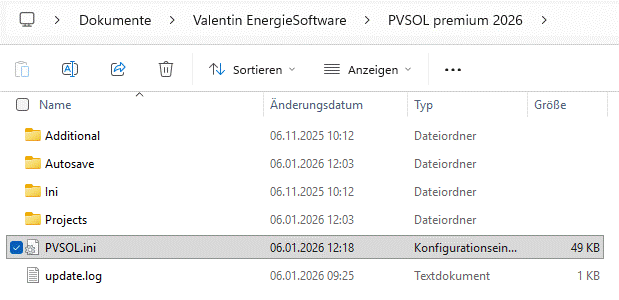
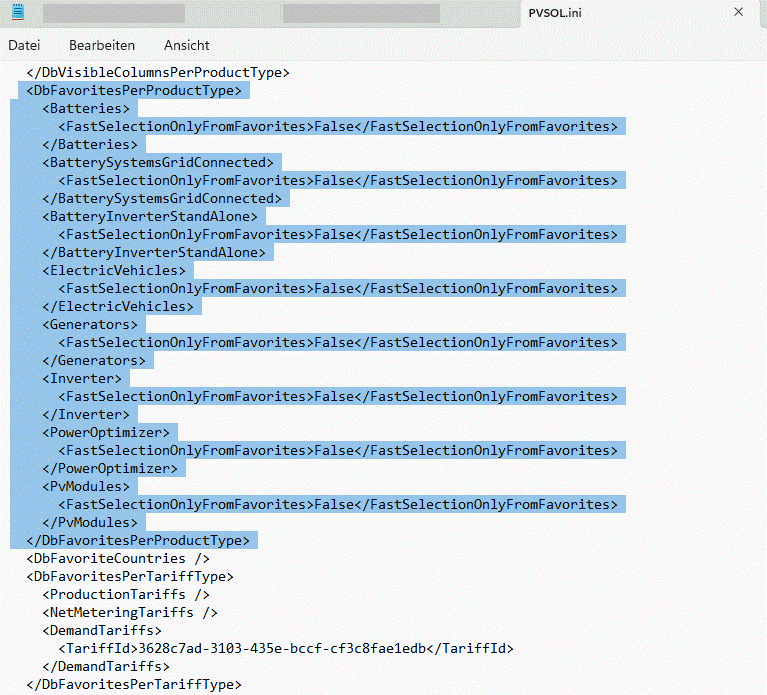
Ihre Favoriten werden in der Datei „PVSOL.ini“ gespeichert, die Sie in folgendem Ordner finden: Dokumente → Valentin EnergieSoftware → PVSOL Premium 2026: Wenn Sie von einem anderen Gerät auf Ihre Favoriten zugreifen möchten, öffnen Sie die ini-Dateien auf beiden Geräten und kopieren Sie die Favoriten von einer Datei in die andere.
-
Begrenzung der Modulanzahl In der 2D-Planung von PV*SOL premium und PV*SOL ist die Anzahl der Module je Teilgenerator auf 100.000 begrenzt. Die 3D-Visualisierung erlaubt eine maximale Anzahl von bis zu 7.500 aufgeständerten Modulen oder bis zu 10.000 dachparallelen Modulen. Begrenzung der Fläche Bei der Planung mit der Google Solar API oder mit dem Kartenausschnitt eines anderen Kartenanbieters sind Sie auf eine Größe von 200 m x 200 m beschränkt.
-
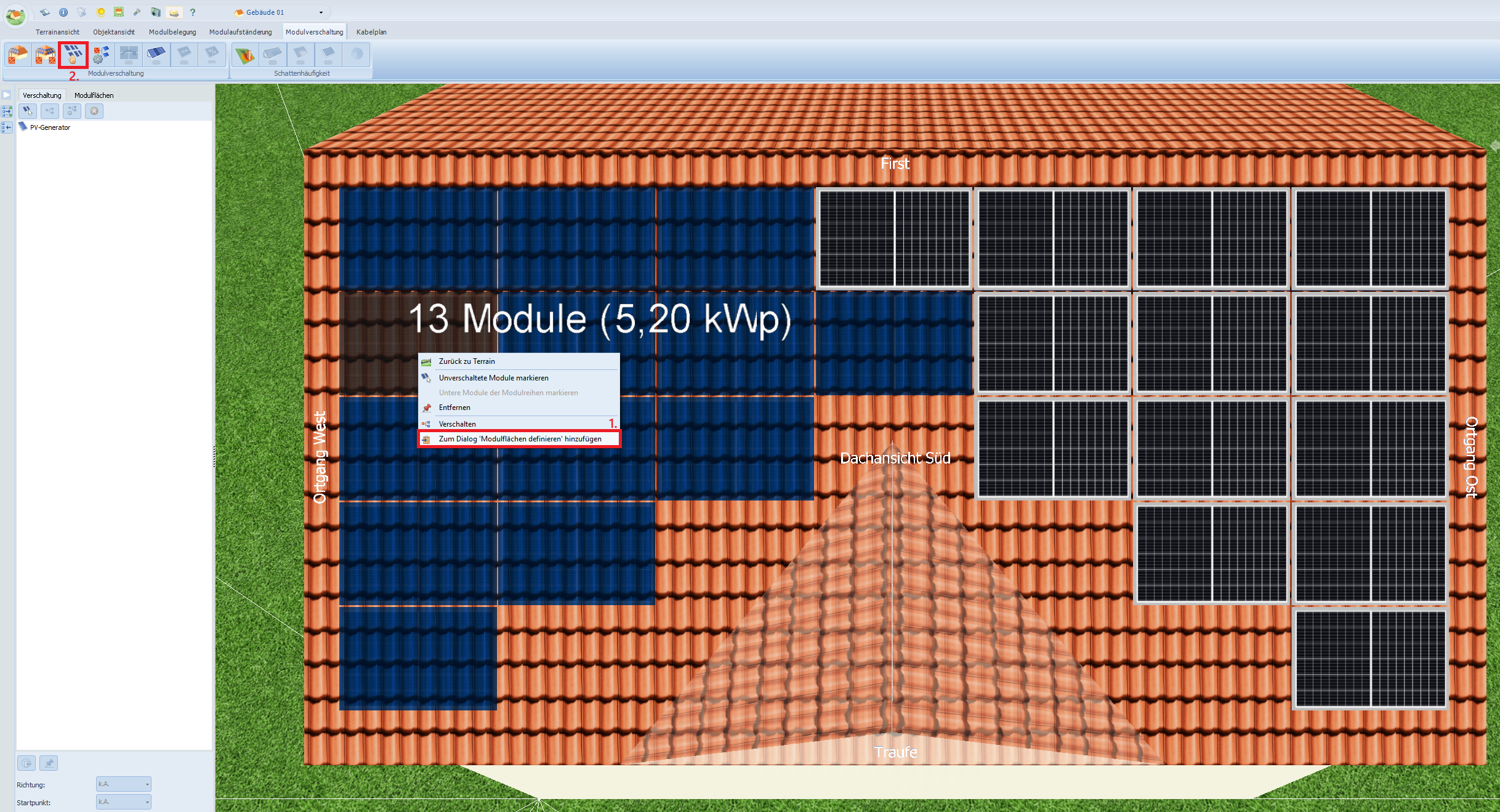
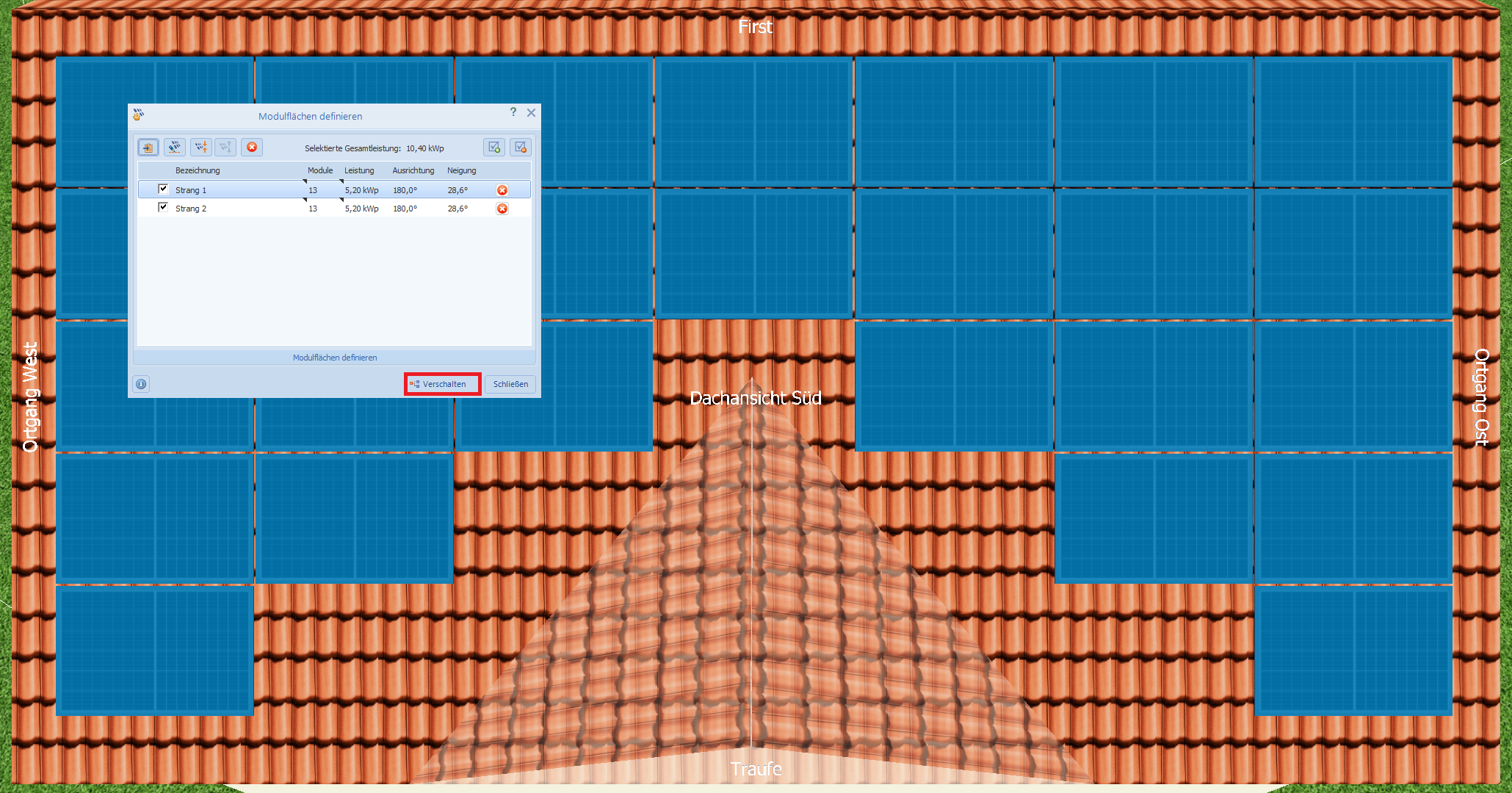
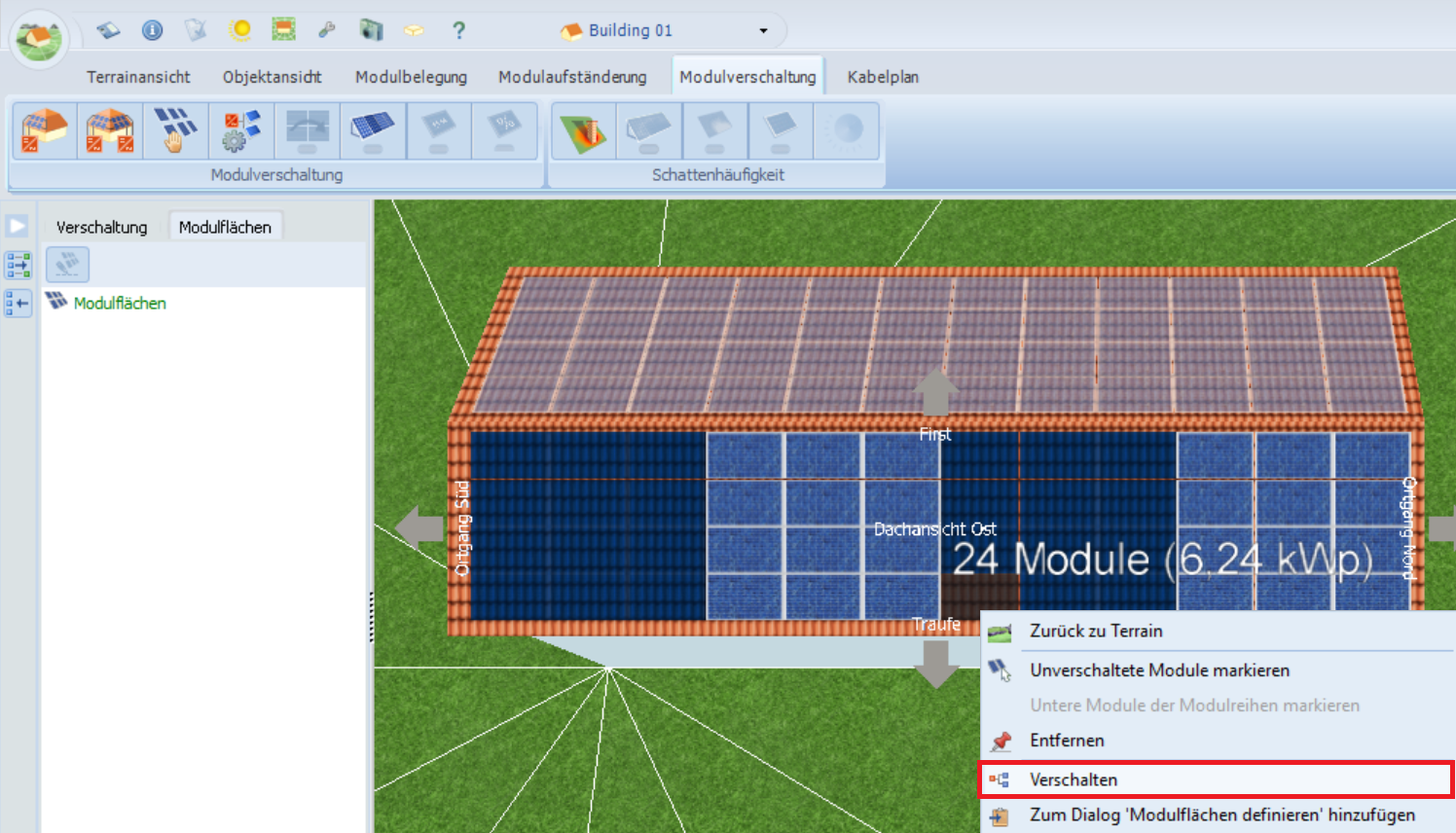
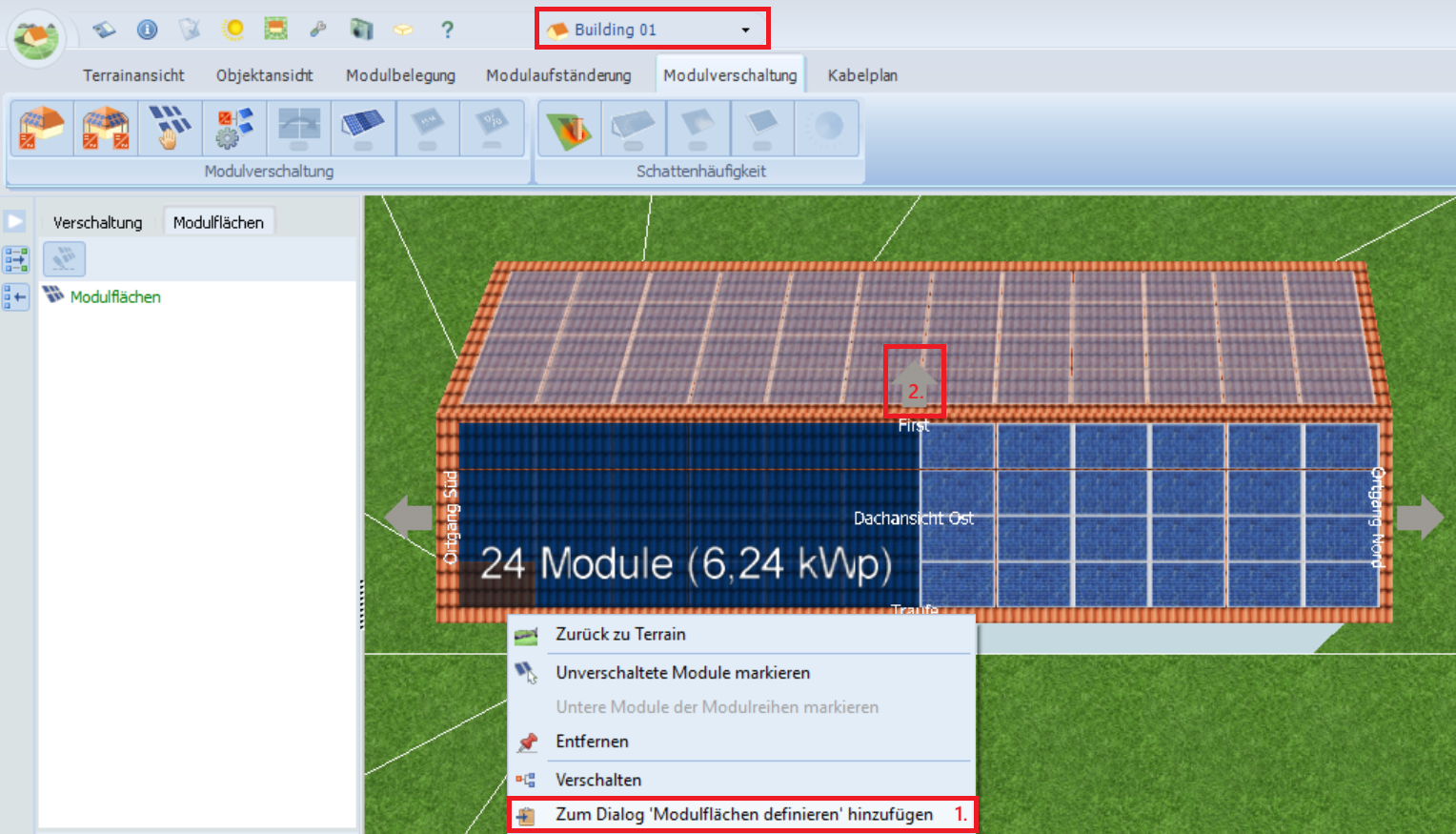
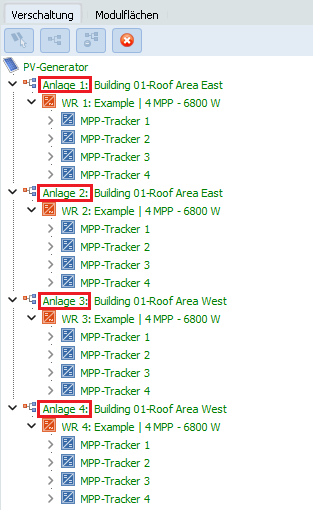
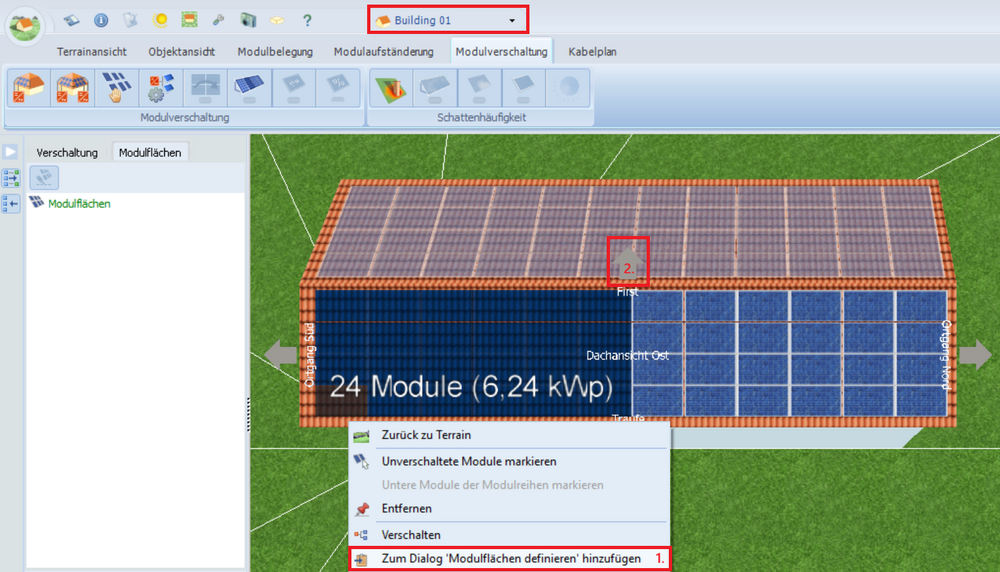
Für die Wechselrichterverschaltung ist zu empfehlen, große Anlagen in Teilanlagen zu unterteilen, zum Beispiel eine Teilanlage pro Gebäude, pro Gebäudeteil oder pro Wechselrichter. Wenn Sie nachträglich Module hinzufügen oder löschen müssen, müssen Sie nicht die Verschaltung für die komplette Anlage, sondern nur für die entsprechende Teilanlage löschen. Zur Beibehaltung der Nummerierung der Wechselrichter empfehlen wir Ihnen die Funktion „Modulflächen für die Verschaltung definieren“. Eine ausführliche Anleitung mit Screenshots finden Sie in diesem Beitrag. Zuerst definieren Sie, welche Module gemeinsam verschaltet werden sollen. Sie markieren die gewünschten Module der ersten Modulfläche, klicken mit der rechten Maustaste auf die markierten Module und wählen „Zum Dialog ‚Modulflächen definieren‘ hinzufügen“. Dies wiederholen Sie für alle Modulflächen, die an denselben Wechselrichter/dieselbe Teilanlage gehören. (Um auf ein anderes Gebäude zu gelangen, nutzen Sie das Drop-Down-Menü im oberen Menüband.) Anschließend klicken Sie „Verschalten“ und konfigurieren Wechselrichter 1/Teilanlage 1. Diese Schritte wiederholen Sie für jede Teilanlage/jeden Wechselrichter. Anschließend haben die Teilanlagen 1 bis x eine feste Wechselrichter-Zuordnung 1 bis x. Die Nummerierung der Wechselrichter wird in den Strangplan übernommen und bleibt auch dann erhalten, wenn geringfügige nachträgliche Änderungen an einer der Verschaltungen vorgenommen werden.
-
Dear Felix Galan, Thank you for your inquiry. The degradation of the PV module is not considered during the simulation, but only in the subsequent financial analysis. Furthermore, PV*SOL does not support any degradation other than 100% in the first year (between 0 and 1 year). To account for other sources of loss that are not automatically covered by PV*SOL, you can, for example, use the soiling factor. This reduces the incident radiation by the corresponding factor.
-
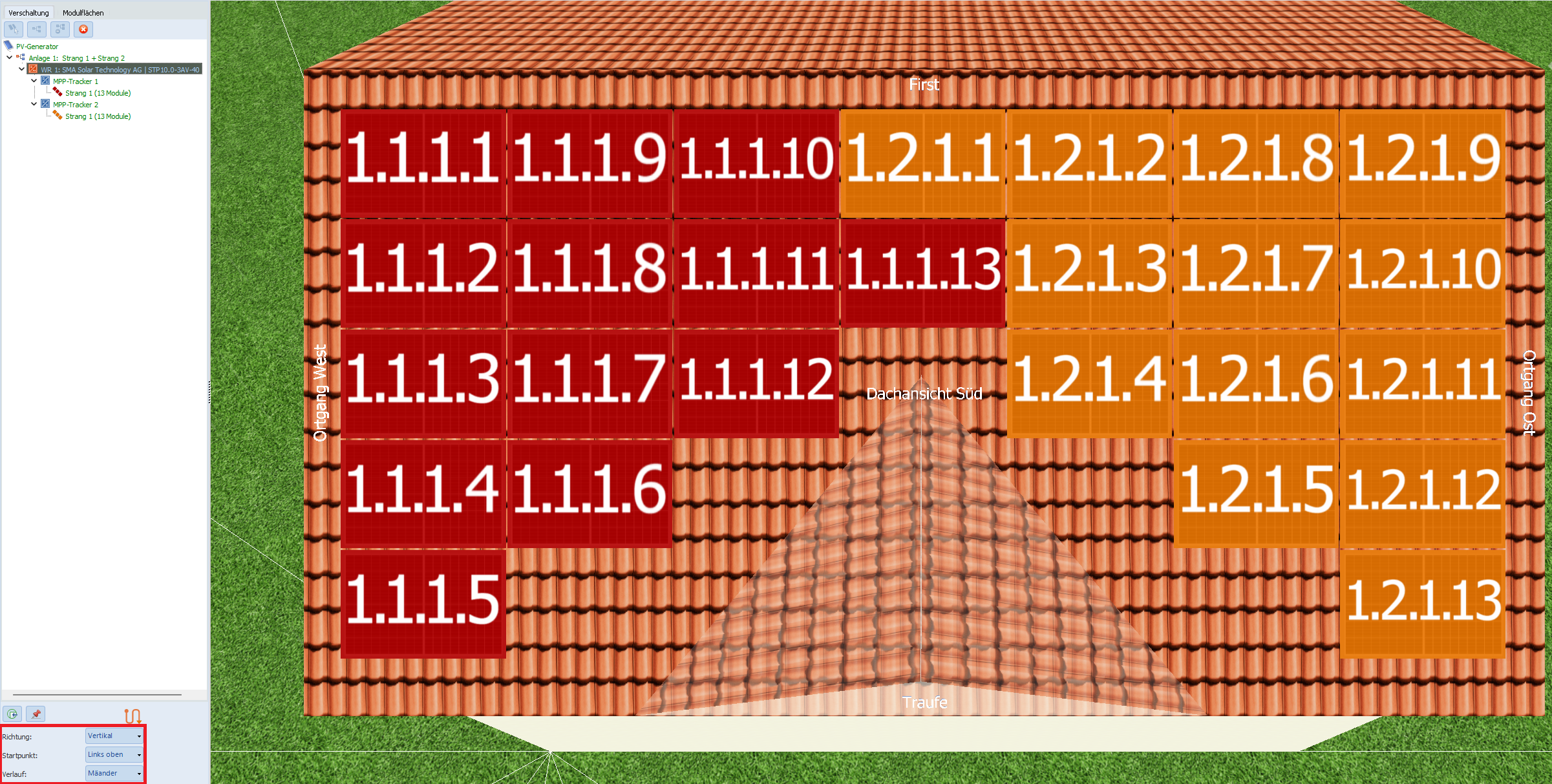
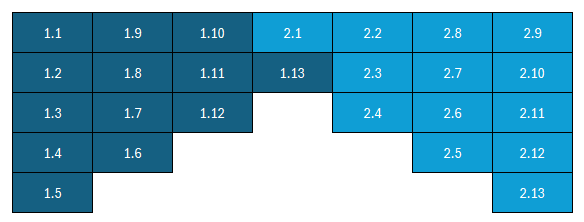
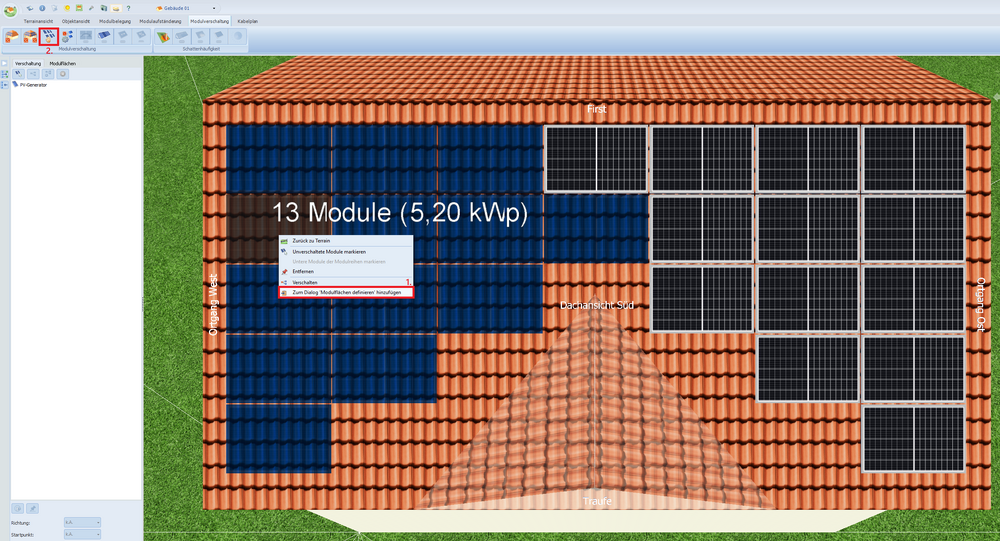
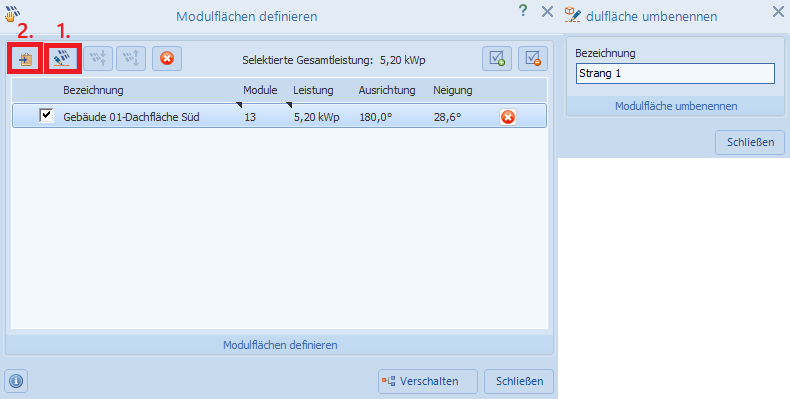
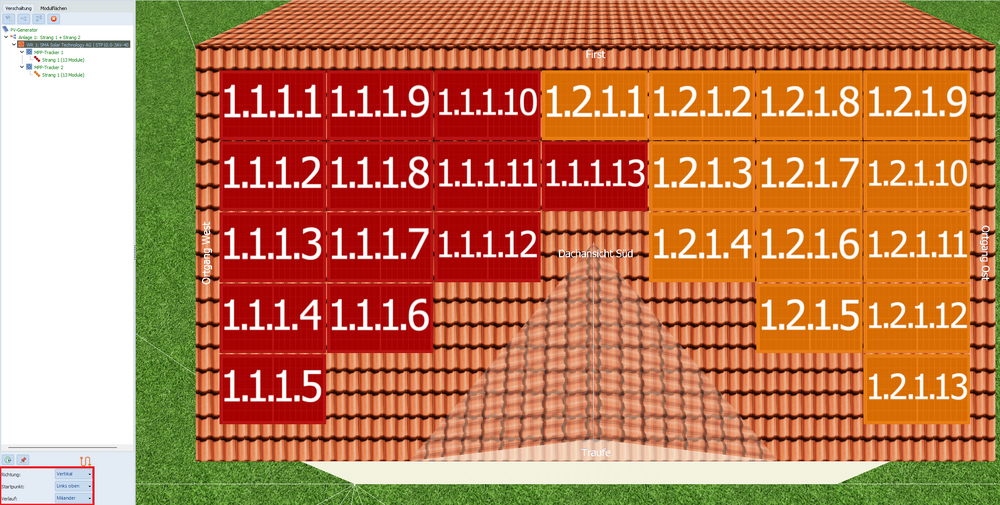
Wenn Sie die Strangplanung von Hand oder mit einer anderen Planungssoftware gemacht haben und diese Planung zu Dokumentationszwecken in PV*SOL premium übernehmen möchten, nutzen Sie dafür am besten die Funktion "Modulflächen für die Verschaltung definieren". Zuerst definieren Sie, welche Module gemeinsam verschaltet werden sollen. Sie markieren die gewünschten Module des ersten Strangs (bei größeren Anlagen: des ersten MPP-Trackers oder des ersten Wechselrichters), klicken mit der rechten Maustaste auf die markierten Module und wählen „Zum Dialog ‚Modulflächen definieren‘ hinzufügen“. Anschließend klicken Sie auf den Button „Modulflächen für die Verschaltung definieren“: Sie benennen die Modulfläche in "Strang 1" (bei größeren Anlagen: "MPPT 1" oder "Wechselrichter 1") um, entweder über den Button oder über Rechtsklick → Umbenennen. Diese Schritte wiederholen Sie für alle übrigen Stränge (bzw. MPP-Tracker/Wechselrichter). Beim letzten Strang können Sie den Button "Alle unverschalteten Module importieren" verwenden: Anschließend klicken Sie "Verschalten" und wählen den/die Wechselrichter aus: Der Strangplan wird entsprechend Ihren Vorgaben generiert. Die Richtung, den Startpunkt und den Verlauf der Stränge definieren Sie unten links:

-
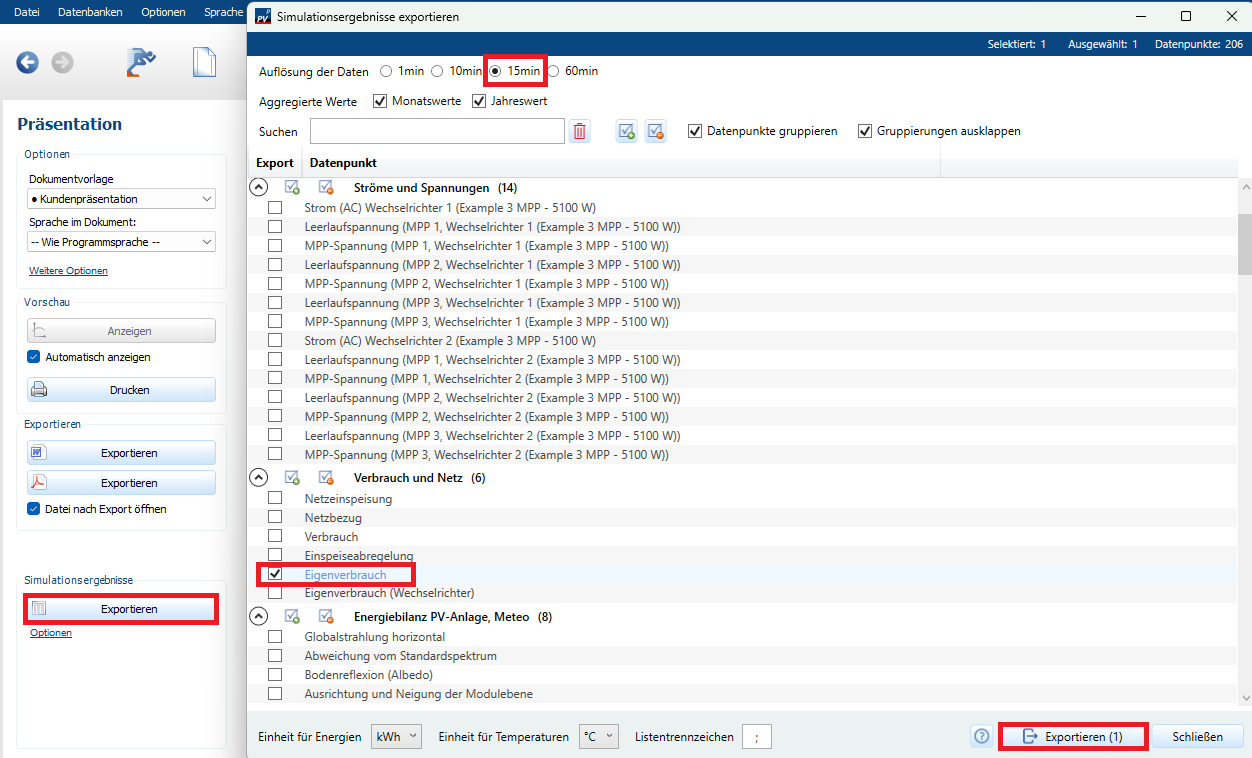
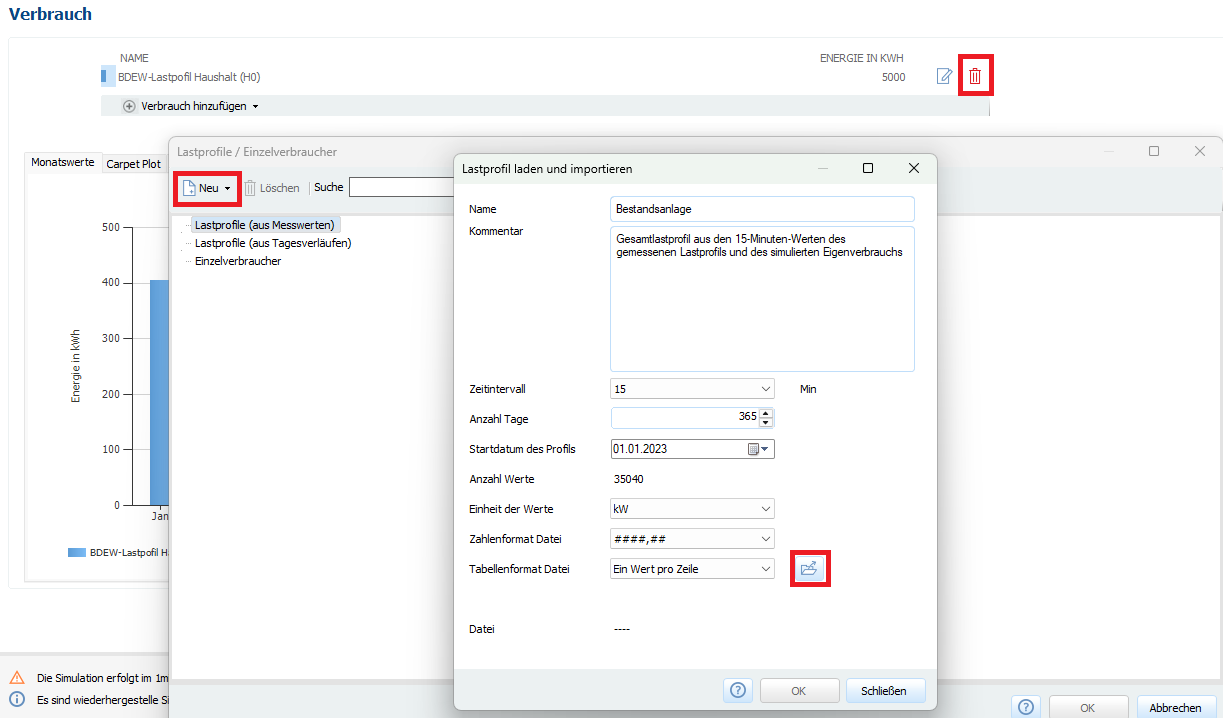
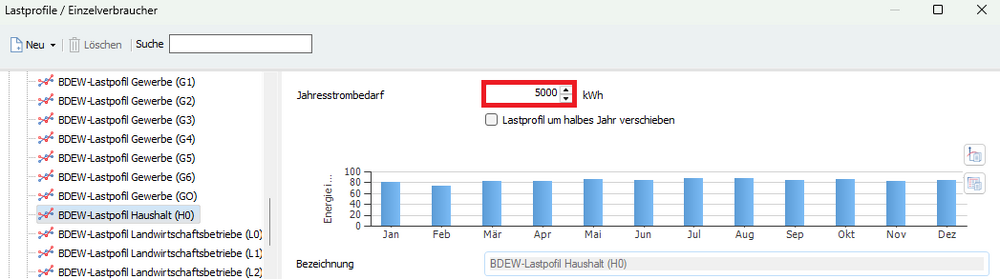
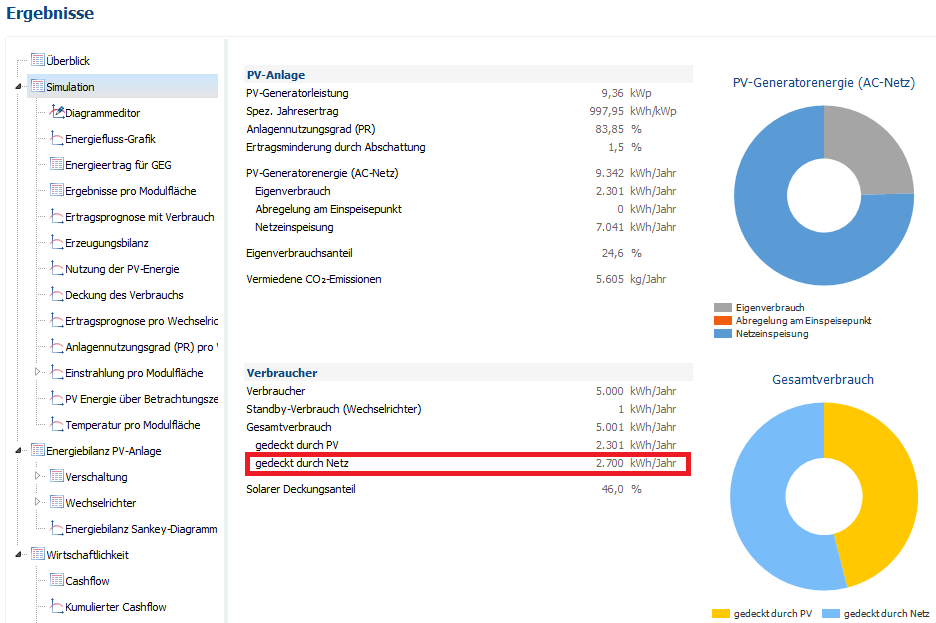
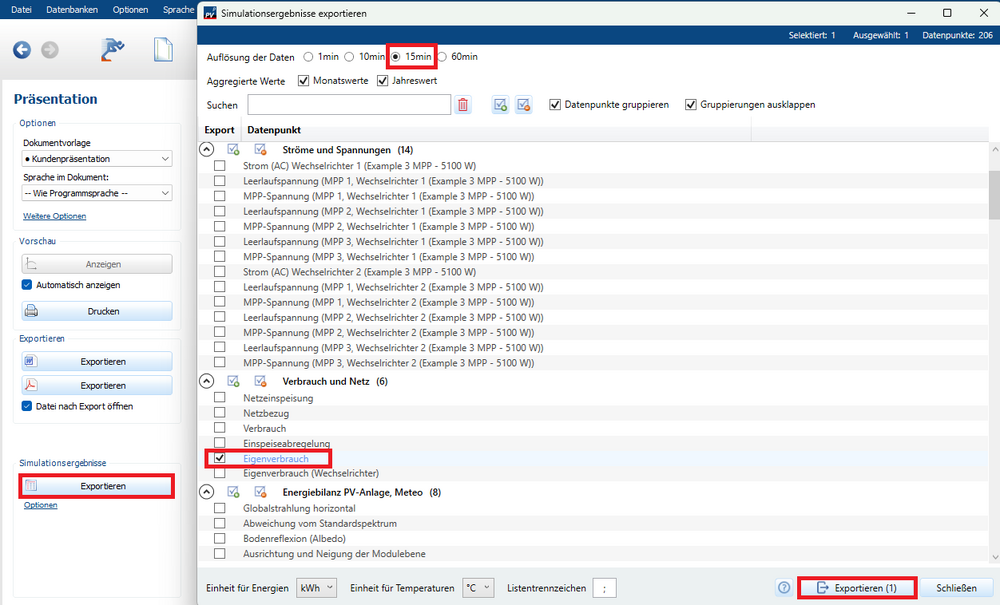
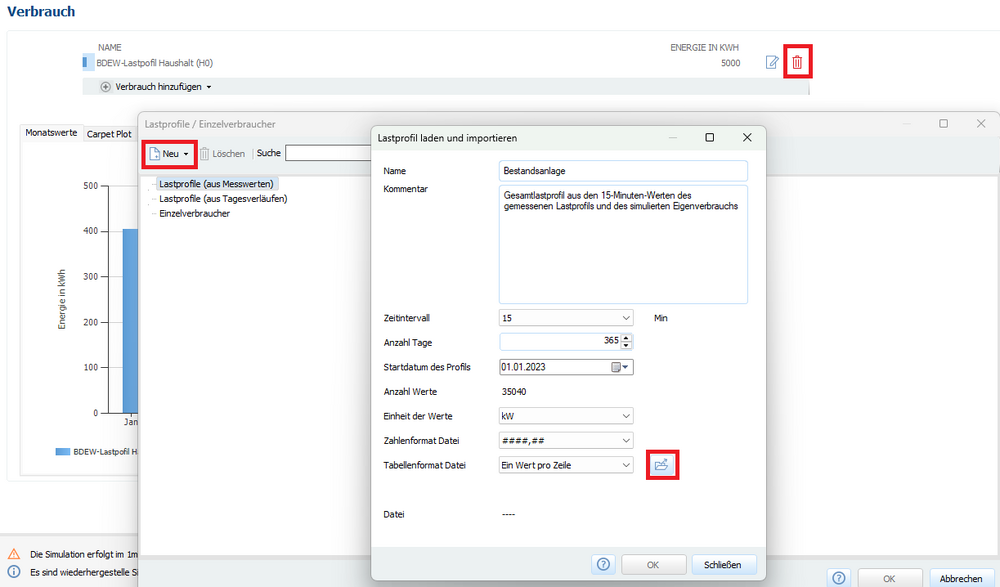
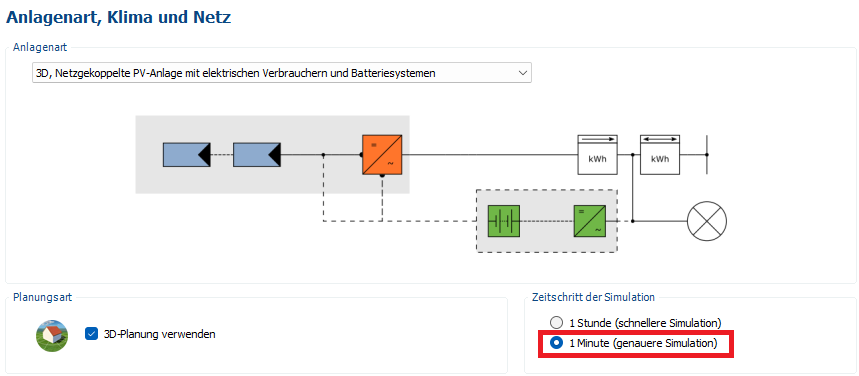
Eine Bestandsanlage soll mit einem Speicher nachgerüstet werden, es liegt ein PV-bereinigtes Lastprofil mit 15-Minuten-Werten für ein komplettes Jahr vor. Um den PV-bereinigten Lastgang (Verbrauchsprofil abzüglich PV-Eigenverbrauch) berücksichtigen zu können, müssen Sie zwei Simulationen durchführen. Sie bilden die verbaute PV-Anlage nach (unter Berücksichtigung der Moduldegradation, je nachdem, wie lange die Anlage schon läuft) und verwenden ein in PV*SOL hinterlegtes Standard-Verbrauchsprofil, das Ihrem Verbrauchstyp am besten entspricht. Den Jahresstrombedarf schätzen Sie: Für die Simulation wählen Sie den 1-minütigen Zeitschritt. In den Ergebnissen prüfen Sie, ob der Wert „Gesamtverbrauch – gedeckt durch Netz“ mit der Jahressumme Ihres gemessenen Lastprofils übereinstimmt. Bei mehr als 10 % Abweichung nach oben oder unten korrigieren Sie den Jahresstrombedarf im Verbrauchsprofil und simulieren erneut: Anschließend exportieren Sie den Eigenverbrauch in 15-Minuten-Werten. In Excel addieren Sie die 15-Minuten-Werte des gemessenen Lastprofils und des simulierten Eigenverbrauchs. Für die Speicherauslegung können Sie nun Ihr Gesamtlastprofil in PV*SOL importieren. Das vorher ausgewählte Standard-Lastprofil löschen Sie. Weitere Informationen zum Import von Lastprofilen finden Sie in unserer Hilfe.
-
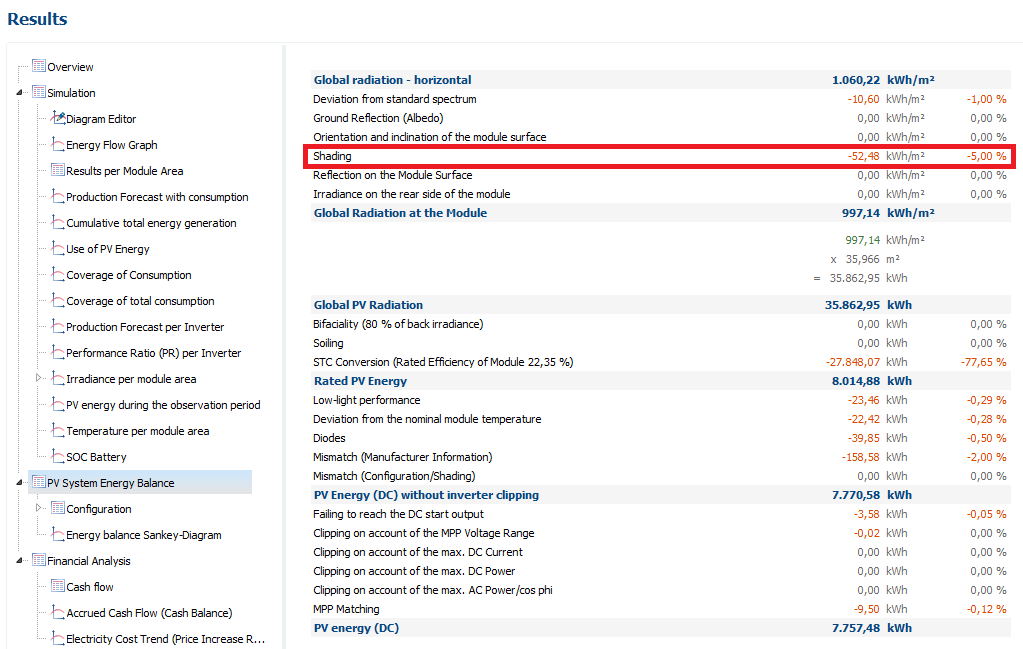
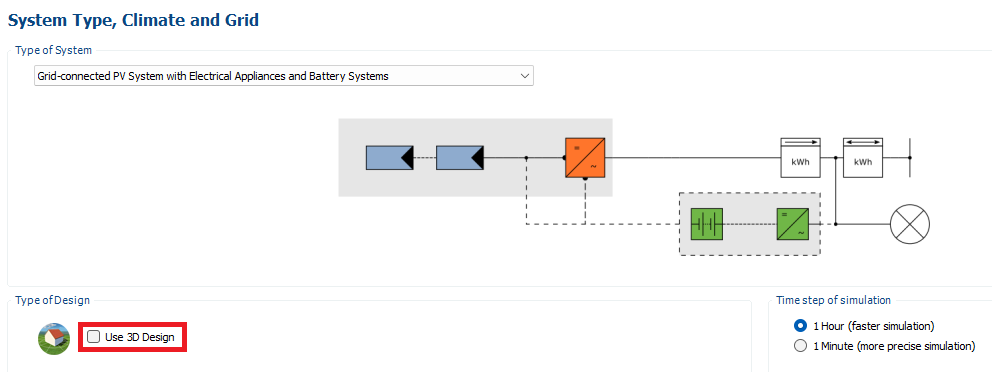
Dear Anders, Thank you for your inquiry. In 3D, you can place a tree in front of your house. By varying the size or distance of the tree, you can simulate a 5 percent reduction in yield due to shading. Alternatively, you can switch to 2D planning by unchecking the box on the "System Type, Climate and Grid" page: On the "PV Modules" page, you can directly enter the value of 5 percent under "Shading": The 5 percent shading will then be taken into account in the energy balance: Risvænget 6 - shading in 2D.pvprj Risvænget 6 - shading in 3D.pvprj




-
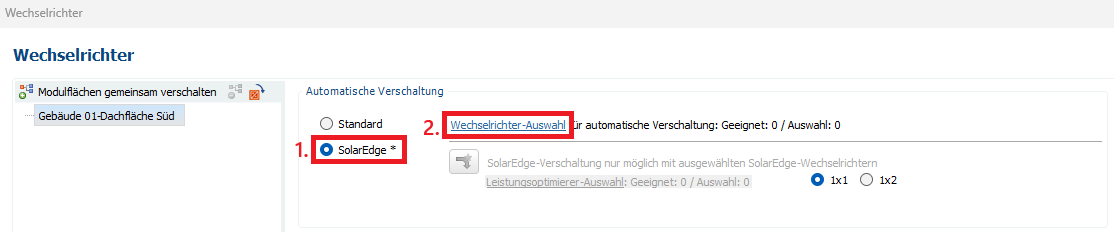
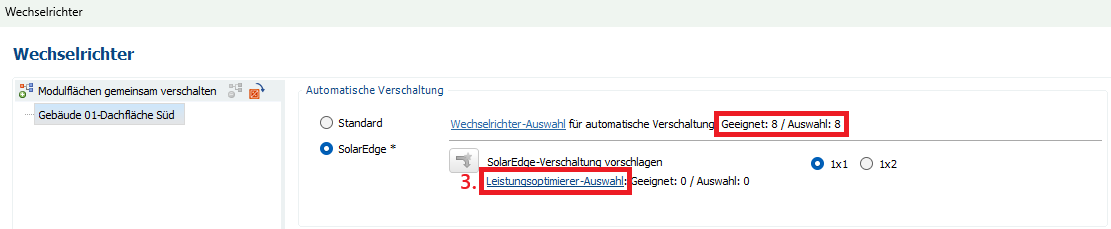
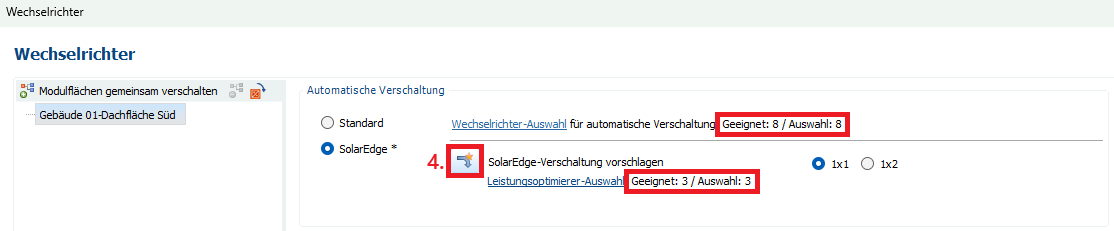
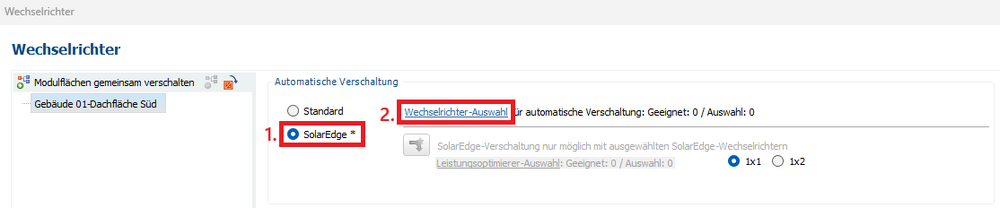
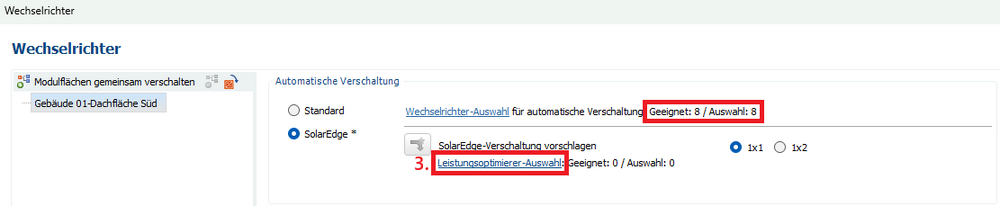
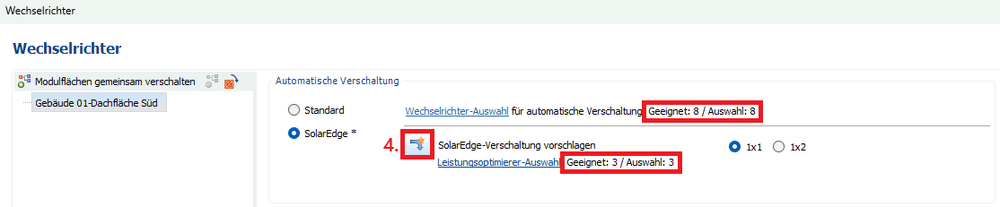
Sie wählen die Verschaltungs-Option "SolarEdge" und treffen zunächst eine Vorauswahl für den/die Wechselrichter: Dann treffen Sie eine Vorauswahl für den/die Leistungsoptimierer: Über den jetzt aktivierten Button können Sie sich anschließend eine automatische Verschaltung mit SolarEdge-Wechselrichtern und SolarEdge-Optimierern vorschlagen lassen: Für ältere Programmversionen (bis 2021) gibt es hier ein kleines Tutorial-Video zur Polystring- und Leistungsoptimierer-Verschaltung (auf Englisch):
-
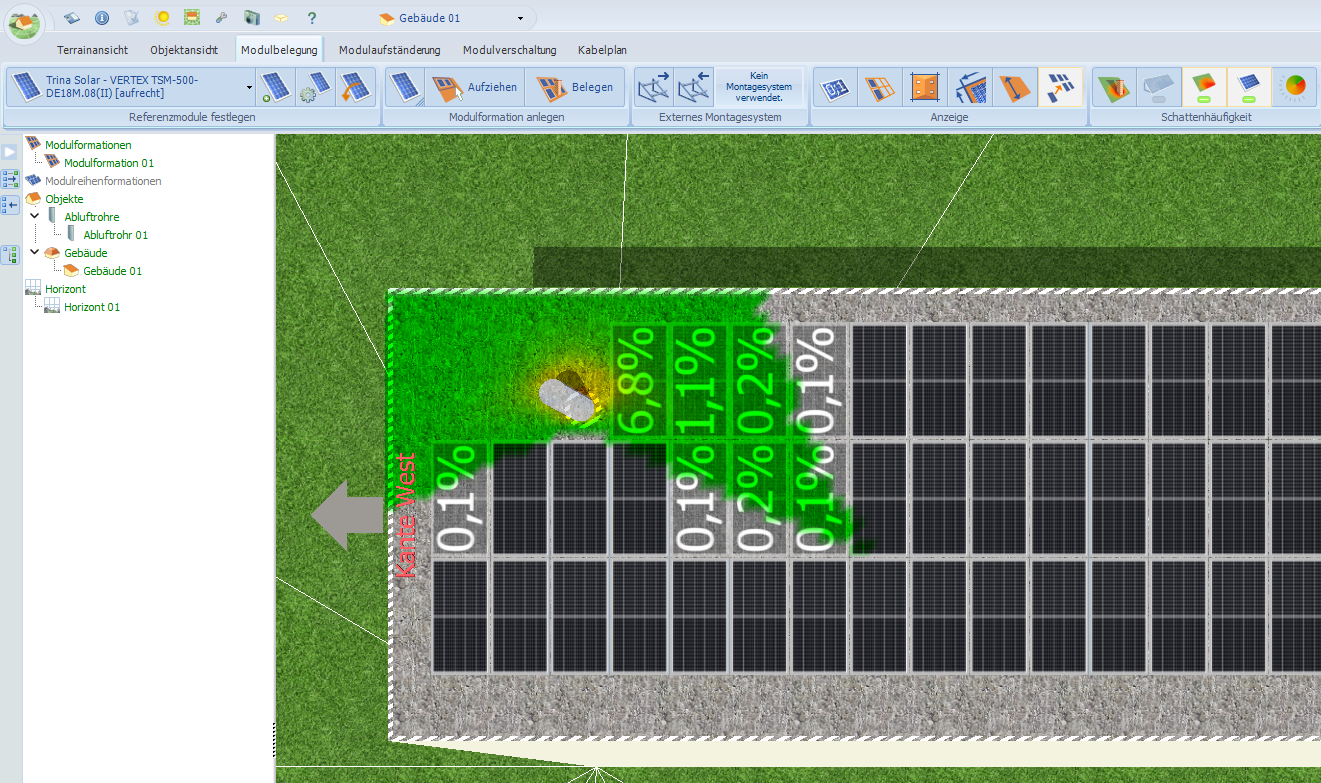
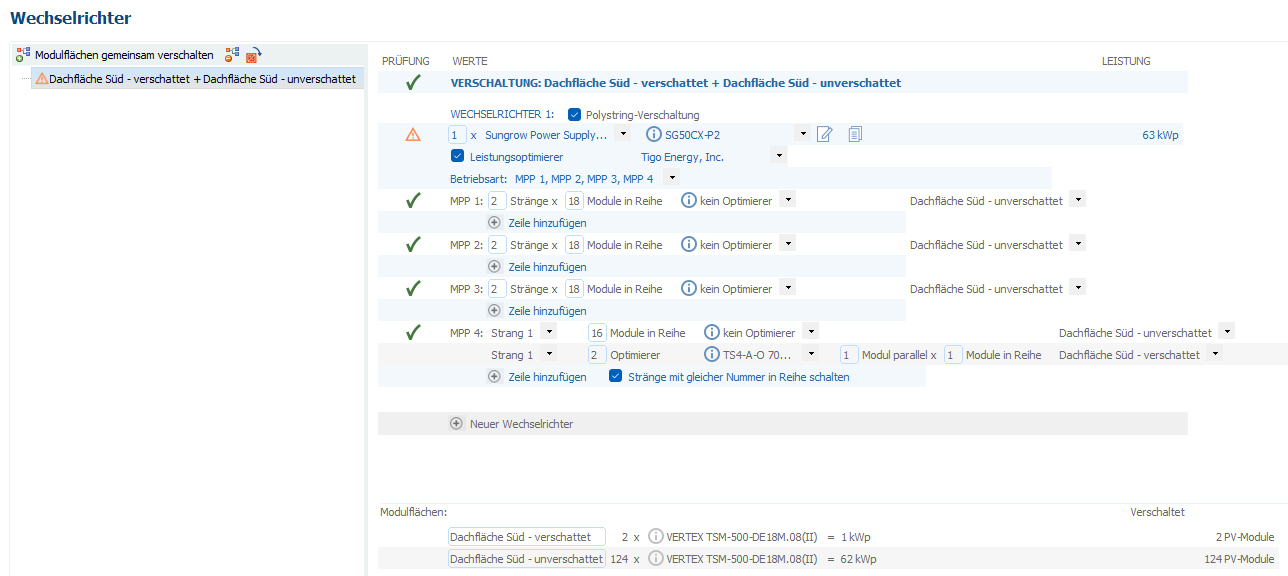
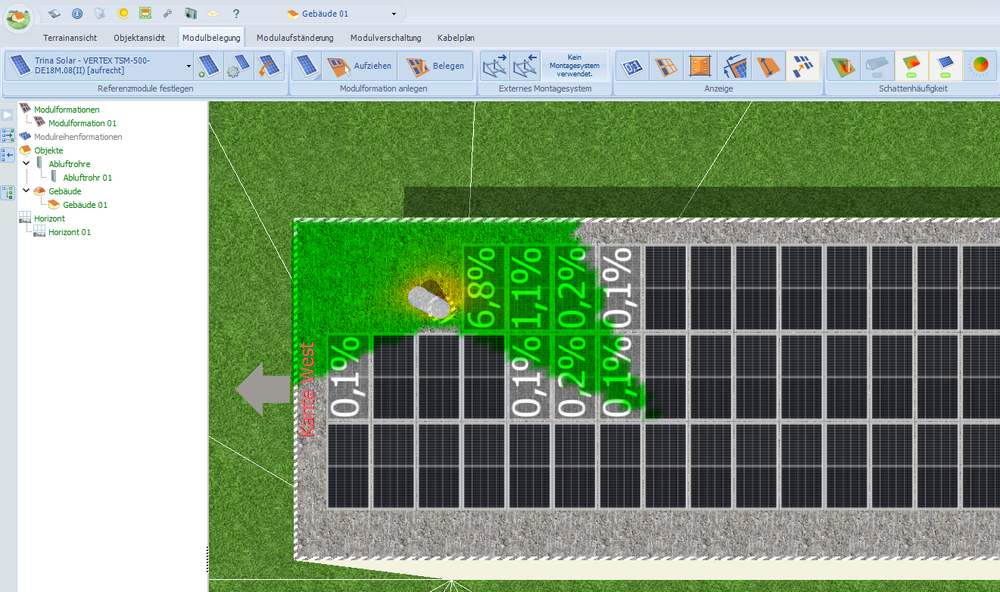
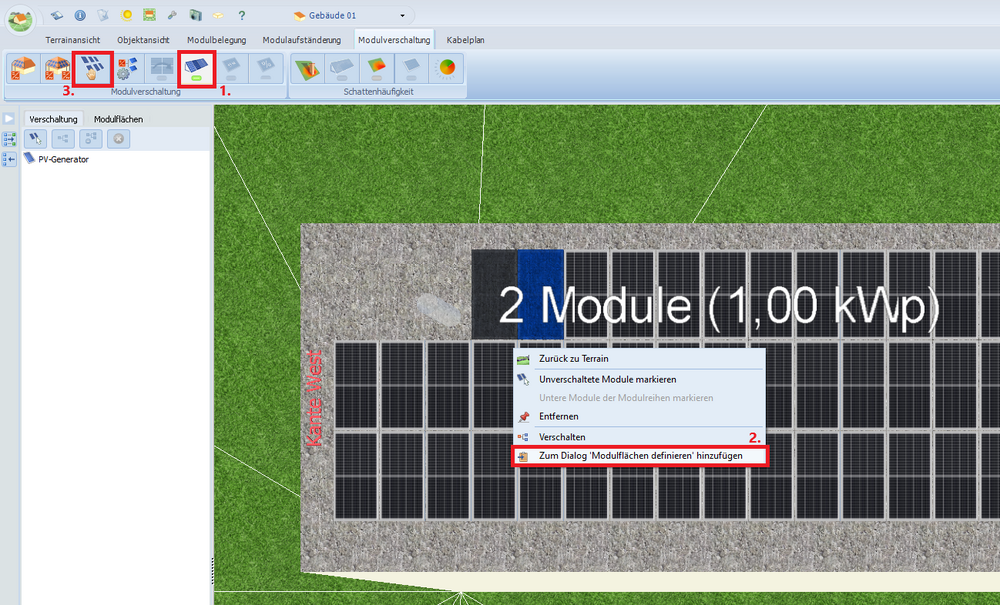
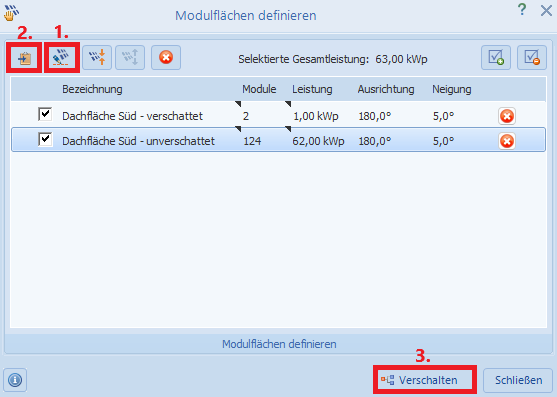
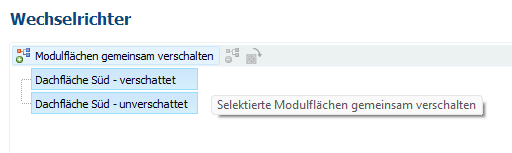
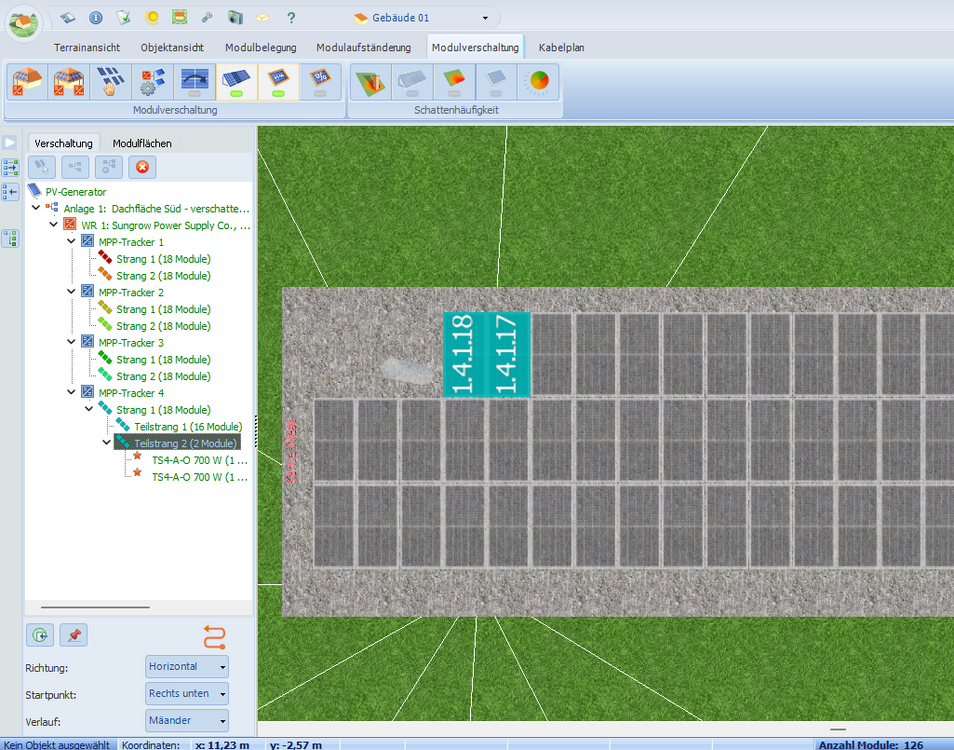
Am Beispiel eines Abluftrohres, das zwei Module (mit >1%) verschattet: Zunächst definieren Sie eine separate Modulfläche für die beiden verschatteten Module. Sie stellen sicher, dass PV-Module einzeln auswählbar sind. Sie markieren beide Module und wählen per Rechtsklick "Zum Dialog 'Modulflächen definieren' hinzufügen". Sie klicken "Modulflächen für die Verschaltung definieren". Im Dialog "Modulflächen definieren": Sie benennen die Modulfläche in "Dachfläche Süd - verschattet" um. Sie importieren alle übrigen Module und benennen sie in "Dachfläche Süd - unverschattet" um. Sie klicken "Verschalten". Anschließend markieren Sie im Fenster für die Wechselrichterverschaltung beide Modulflächen und wählen "Modulflächen gemeinsam verschalten": Nun wählen Sie den gewünschten Wechselrichter aus, wählen (für einen der vier MPP-Tracker) die Polystring-Verschaltung, setzen das Häkchen für "Leistungsoptimierer" und ordnen die beiden Modulflächen wie folgt zu: Im Strangplan sind die beiden Module mit Optimierern dann korrekt zugeordnet:

-
Die Modulneigung und -ausrichtung der Planung wird von 2 Faktoren beeinflusst, zum einen durch die Gestellneigung und zum anderen durch die Neigung des Daches. Beide Neigungen zusammen ergeben dann eine resultierende Modulneigung und -orientierung. Man kann sich das wie folgt verdeutlichen: Wenn man eine Kugel auf die Modulfläche legen würde, dann wird sie aufgrund der zwei Neigungen nicht genau in die Richtung der Gestellaufständerung rollen, sondern davon in Richtung der Dachneigung abweichen. Dies ist die resultierende Modulorientierung. Je größer dabei die Dachneigung ist, desto größer ist die Abweichung der resultierenden Modulorientierung von der Orientierung des Gestells. Wenn Sie zum Beispiel auf einem Westdach ein Gestell nach Süden aufgeständert haben, dann rollt die Kugel nicht nach Süden, sondern nach Südwesten.
-
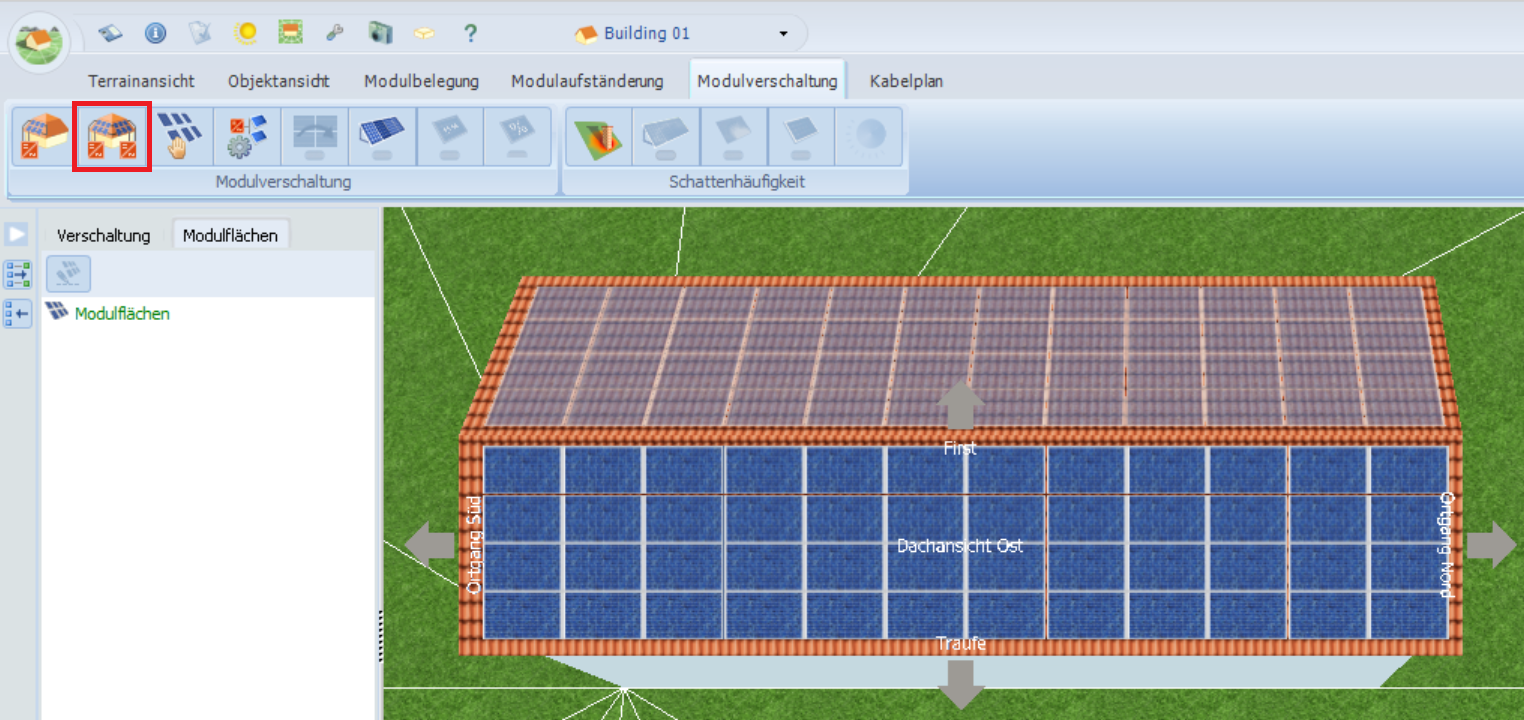
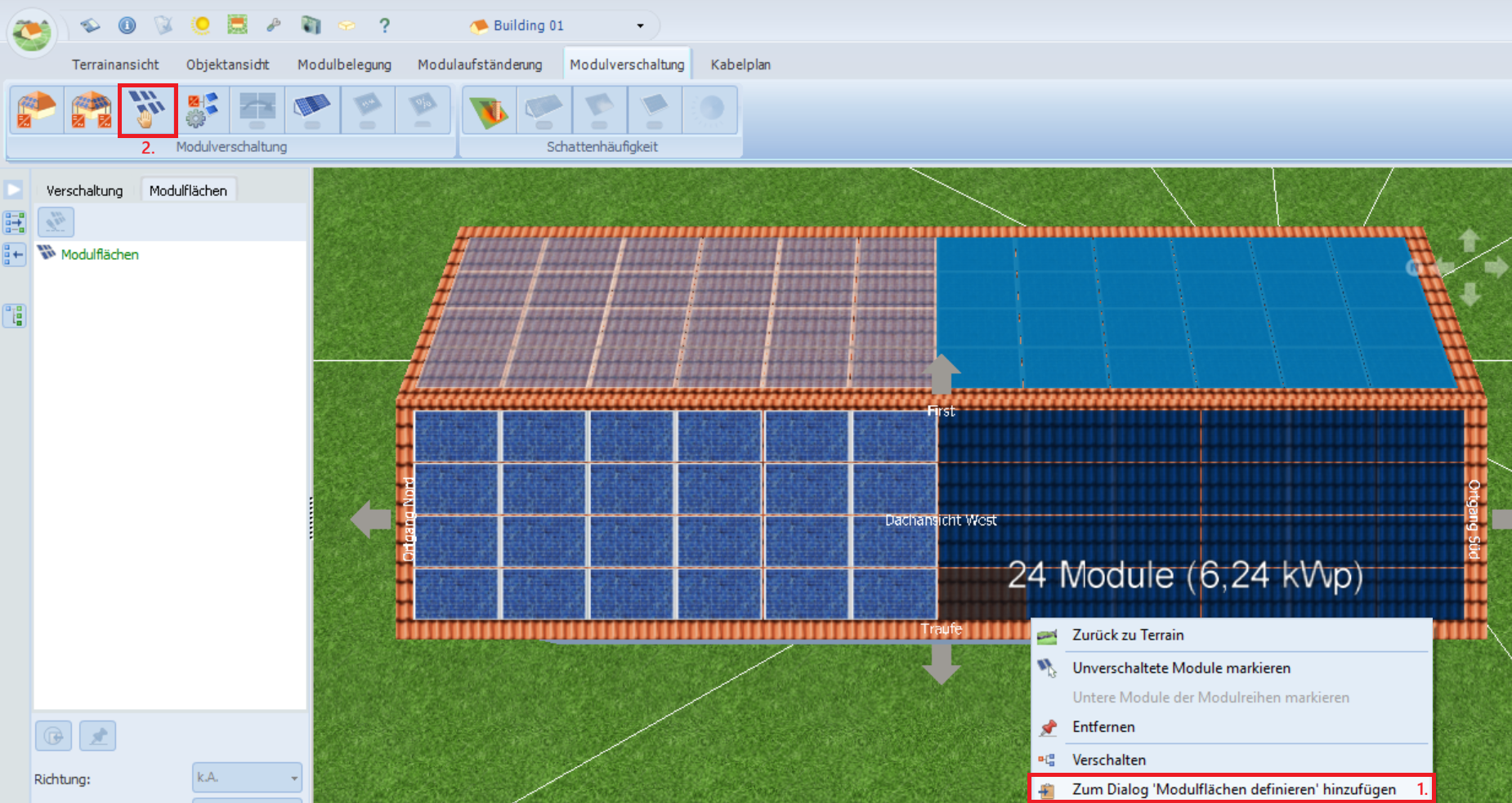
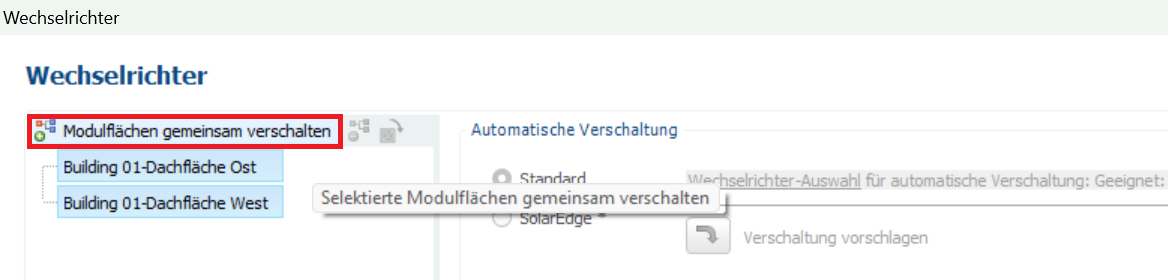
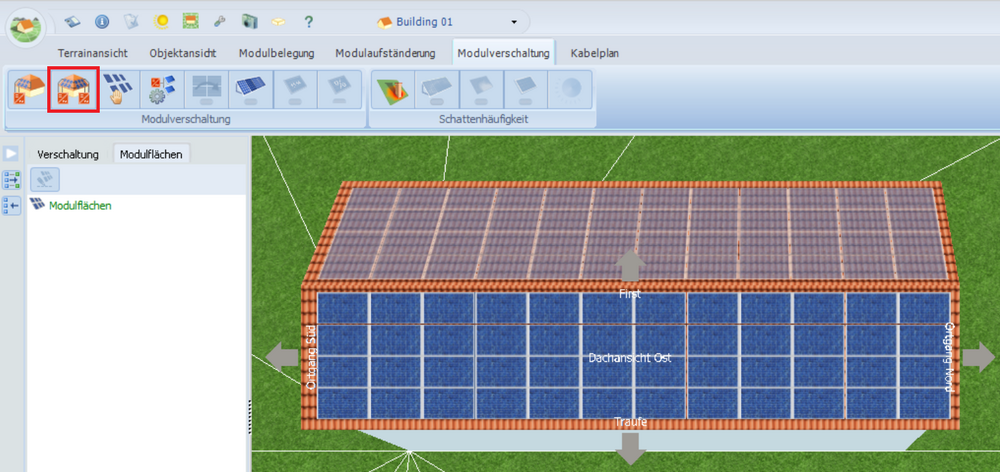
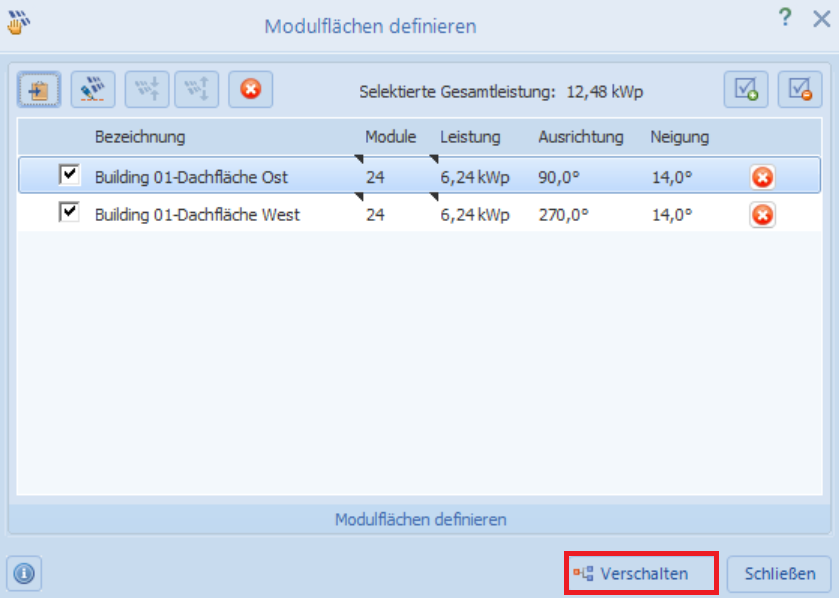
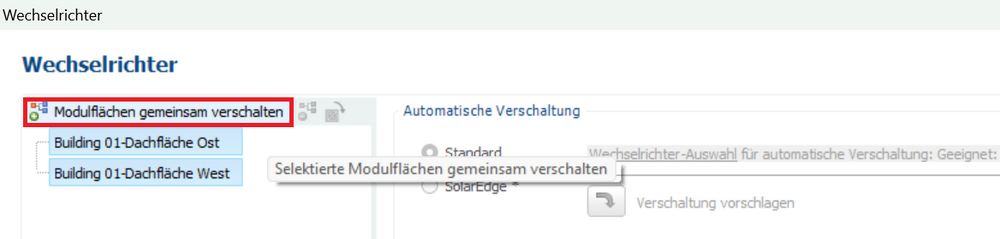
Fall 1: Alle Module auf zwei oder mehr Dachflächen können Sie über den Button "Alle unverschalteten Module verschalten" gemeinsam verschalten: Fall 2: Mehrere - aber nicht alle - Module derselben Dachfläche verschalten Sie gemeinsam an einen Wechselrichter, indem Sie diese zunächst mit gedrückter STRG-Taste und linker Maustaste markieren. Danach wählen Sie mit Rechtsklick "Verschalten": Fall 3: Mehrere Modulflächen auf unterschiedlichen Dachflächen können Sie ebenfalls gemeinsam verschalten. Zuerst definieren Sie, welche Module gemeinsam verschaltet werden sollen. Sie markieren die gewünschten Module der ersten Modulfläche, klicken mit der rechten Maustaste auf die markierten Module und wählen „Zum Dialog ‚Modulflächen definieren‘ hinzufügen“. Sie verwenden den grauen Pfeil, um auf die andere Dachseite desselben Gebäudes zu wechseln. (Oder Sie verwenden das Dropdown-Menü im oberen Menüband, um auf ein anderes Gebäude zu wechseln.) Nun markieren Sie die gewünschten Module der zweiten Modulfläche, klicken mit der rechten Maustaste auf die markierten Module und wählen wieder „Zum Dialog ‚Modulflächen definieren‘ hinzufügen“. Anschließend klicken Sie auf den Button „Modulflächen für die Verschaltung definieren“: Sie können die Modulflächen ggf. umbenennen (Rechtsklick → Umbenennen). Anschließend klicken Sie „Verschalten“: Im Fenster für die Wechselrichterverschaltung markieren Sie beide Modulflächen und klicken "Modulflächen gemeinsam verschalten". Im Anschluss können Sie den gewünschten Wechselrichter auswählen:


-
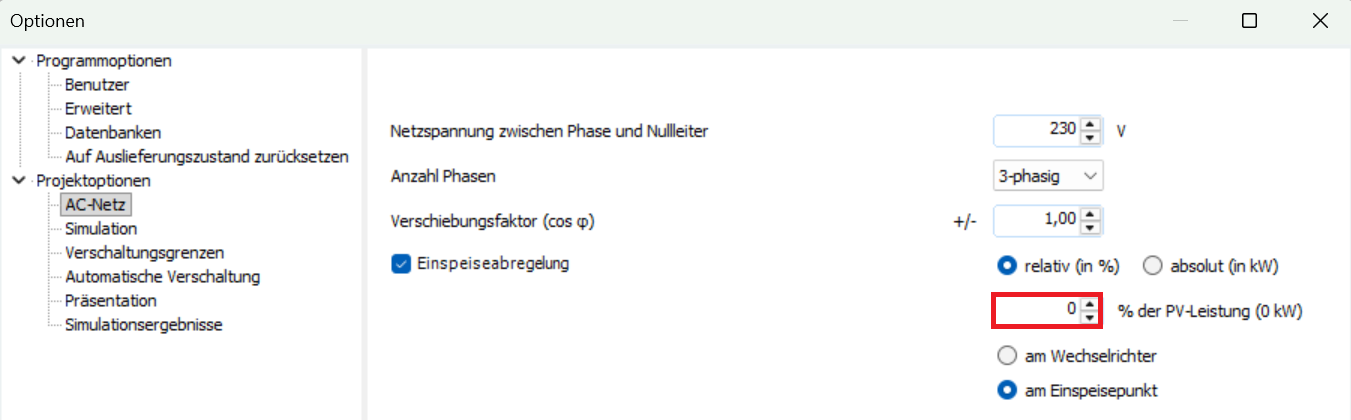
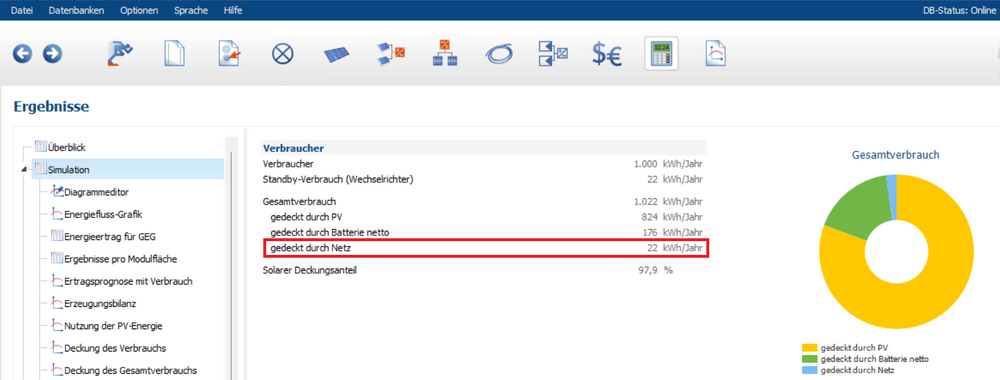
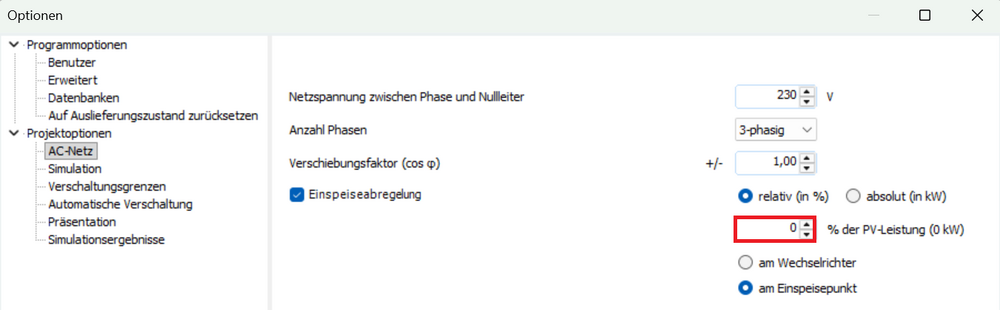
Auf der Seite "Anlagenart, Klima und Netz" können Sie die Anlagenart "Netzautarke PV-Anlage" (mit und ohne Zusatzgenerator) auswählen. Die Planung netzautarker Systeme in PV*SOL basiert auf dem Programm SMA Off-Grid Configurator, das wir einst für SMA programmiert haben. Darin sind die Auslegungsregeln enthalten, die uns SMA vorgegeben hat. Sie können nicht geändert oder ausgeschaltet werden. Beispielsweise können nur Systeme mit AC-seitig eingebundenen Batteriesystemen geplant werden, DC-Systeme sind leider nicht möglich. Uns ist klar, dass diese Regeln nicht unbedingt auf andere Hersteller zutreffen und weitere Einschränkungen mit sich bringen. Für eine höhere Flexibilität in der Auswahl der Komponenten und für eine bessere Transparenz bei der Planung empfehlen wir Ihnen, Ihr netzautarkes System zunächst wie ein netzgekoppeltes System zu planen: Auf der Seite „Anlagenart, Klima und Netz“ wählen Sie ein netzgekoppeltes System aus. Die Einspeiseabregelung setzen Sie auf null, dann wird keine Energie ins Netz eingespeist: Der Wert unter „Gesamtverbrauch gedeckt durch Netz“ gibt die Energie an, die nicht vom PV-System gedeckt werden kann. Diese Energie muss vom Zusatzgenerator bereitgestellt werden oder (wenn Sie keinen Zusatzgenerator einplanen) „gegen null gehen“.
-
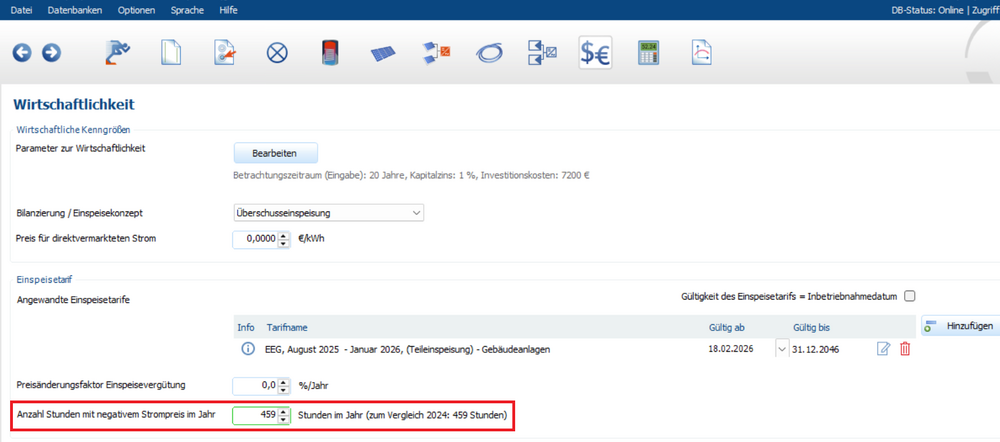
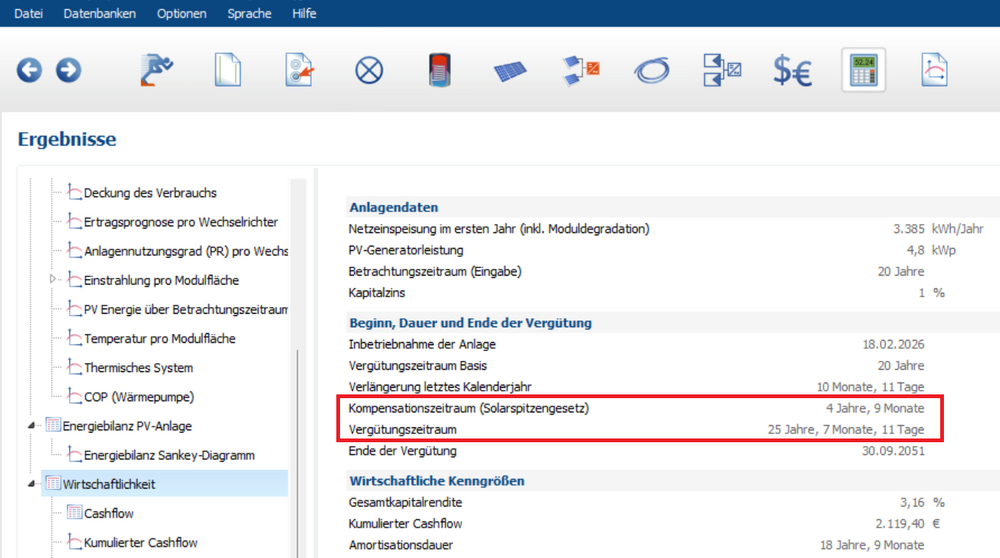
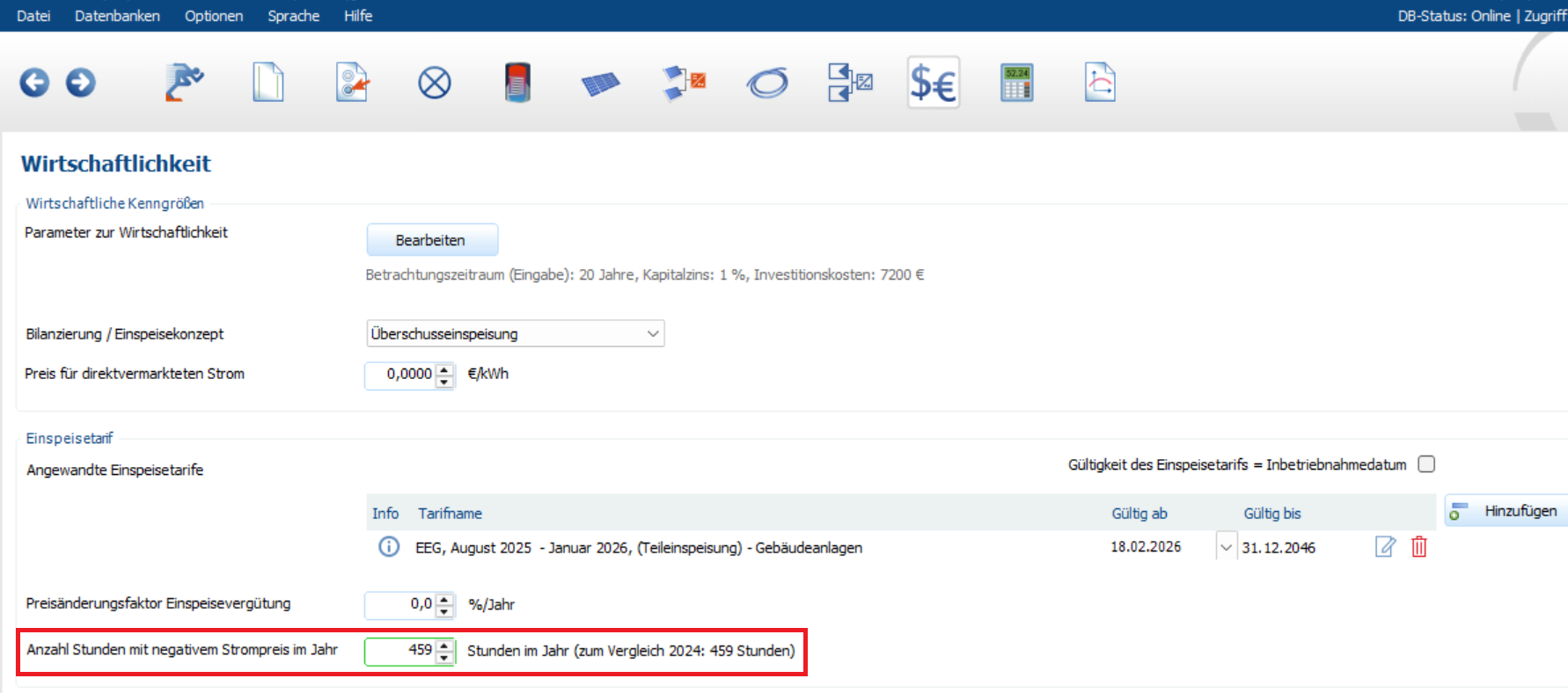
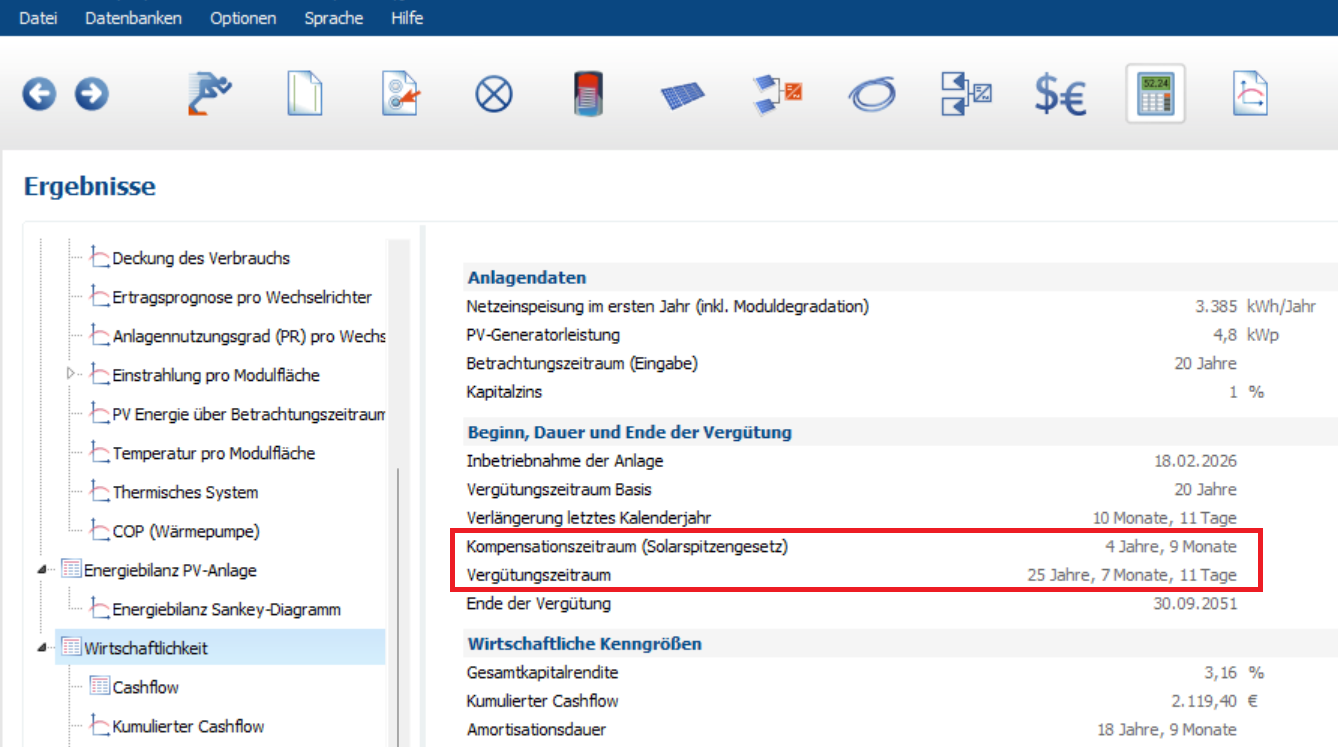
Auf der Seite „Wirtschaftlichkeit“ definieren Sie die Anzahl Stunden mit negativem Strompreis: Laut Solarspitzengesetz gibt es dafür dann einen Kompensationszeitraum, für den im Anschluss an die 20 Jahre die Einspeisevergütung noch weitergezahlt wird. Das wird in der Software automatisch berücksichtigt und in den Ergebnissen ausgegeben: